
OneXPlayer X1 abnehmbare Controller verbinden sich nicht: Diagnose
Erstellt von ReeFix AI · Quellen: technische Fachdokumentation (siehe Abschnitt Quellen)
Überarbeitung vom 01/07/2026
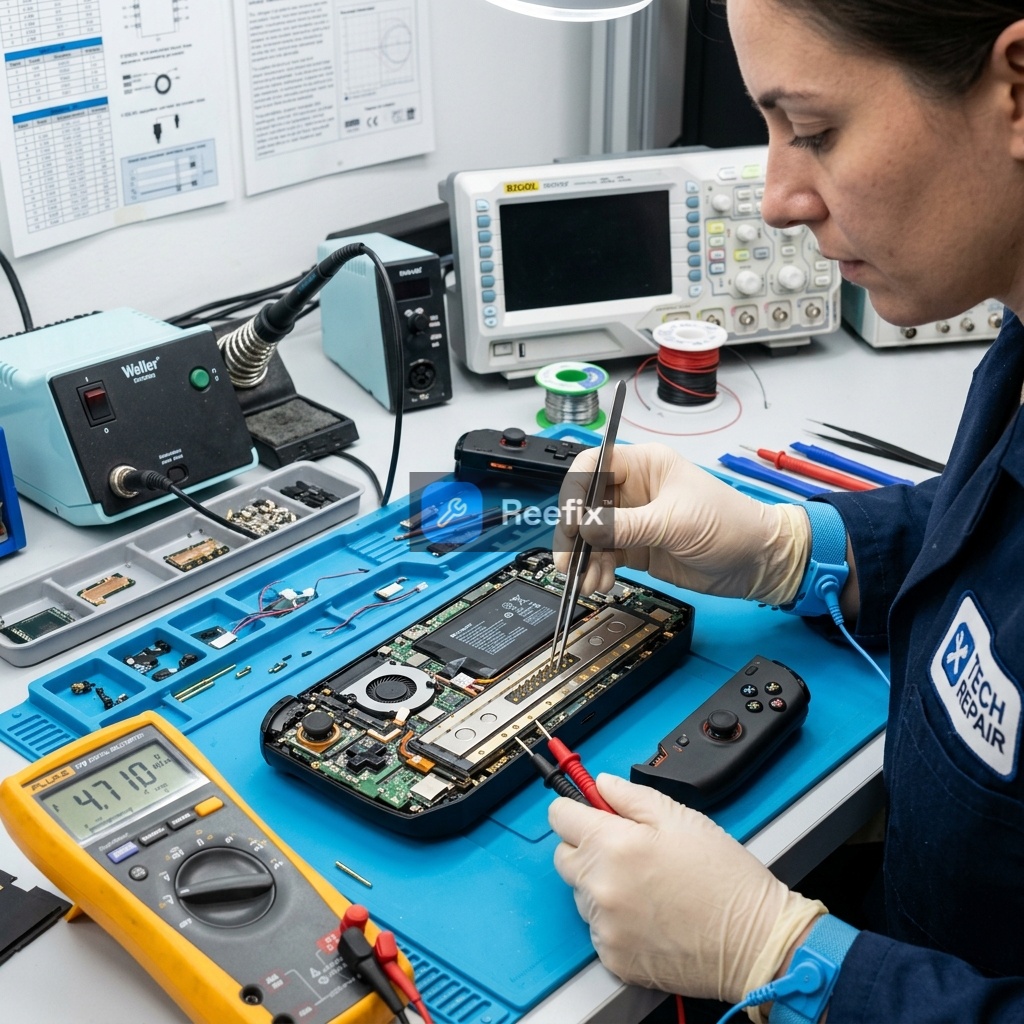
⚠️ SICHERHEITSHINWEIS / BRANDGEFAHR. Dieses Gerät enthält Lithiumbatterien. Unsachgemäßes Durchstechen oder Verbiegen während der Demontage kann zu Explosionen oder Flammen führen. Der Eingriff erfordert Präzision und es wird empfohlen, die Hilfe eines spezialisierten Technikers in Anspruch zu nehmen. ReeFix stellt diese Diagnose AUSSCHLIESSLICH zu Bildungs- und Informationszwecken zur Verfügung.
BENÖTIGTE WERKZEUGE
Für einige der Überprüfungen und eine eventuelle Reparatur benötigen Sie möglicherweise:
- Trockenes Kontaktreinigungsspray für elektrische Kontakte: Zum Entfernen von Oxidation und Schmutz von Pogo-Pins ohne Rückstände zu hinterlassen. Trockenes Kontaktreinigungsspray für elektrische Kontakte
- Hochgeschwindigkeits-USB-C-Kabel mit Wattanzeige: Nützlich zur Überwachung der Stromaufnahme des Adapters während des Ladevorgangs. Hochgeschwindigkeits-USB-C-Kabel mit Wattanzeige
- Ersatz-USB-Wireless-Empfänger: Um zu testen, ob das Problem im Übertragungs-Dongle liegt oder um einen beschädigten Empfänger zu ersetzen. Ersatz-USB-Wireless-Empfänger
- Digitales Präzisionsmultimeter: Notwendig für detailliertere Messungen an der Batterie oder den Schaltkreisen. Digitales Präzisionsmultimeter
- Thermogeregelte Lötkolbenstation: Für Eingriffe an internen Komponenten, dies erfordert jedoch einen Techniker. Thermogeregelte Lötkolbenstation
PHASE 1: Software- und Konnektivitätsprüfungen (Hohe Wahrscheinlichkeit: 45%)
Diese Phase konzentriert sich auf weniger invasive und häufigere Probleme, die oft vom Benutzer ohne Demontage der Hardware gelöst werden können. Hauptursache: Treiberkonflikt des 2.4GHz USB-Dongles, veraltete Empfänger-Firmware oder Bug in der OneXConsole / OXP Gamer Center Anwendung. Schlüsselindikatoren: Die Controller funktionieren einwandfrei, wenn sie physisch an den Seiten der Konsole angeschlossen sind. Wenn sie jedoch in den Wireless-Adapter (Controller Connector) eingesetzt werden, blinken die LEDs der Controller kontinuierlich (z.B. grün und blau), verbinden sich aber nicht mit der Konsole, oder sie werden vom System nicht erkannt, obwohl der USB-Dongle eingesteckt ist.
- Neuinstallation des USB-Dongles in Windows:
- Trennen Sie den USB-Dongle vom OneXPlayer X1.
- Öffnen Sie den „Geräte-Manager“ (suchen Sie
devmgmt.mscim Startmenü). - Erweitern Sie den Abschnitt „Gamecontroller“ oder „USB-Geräte“ (Universal Serial Bus controllers).
- Suchen Sie das Gerät, das zum Wireless-Empfänger des Controllers gehört.
- Klicken Sie mit der rechten Maustaste und wählen Sie „Gerät deinstallieren“.
- Starten Sie die Konsole neu und stecken Sie den USB-Dongle dann wieder in einen funktionierenden Port. Windows installiert die korrekten Treiber automatisch neu.
- Firmware-Update des USB-Dongles (Behebung des kontinuierlichen Blinkens):
- Ein bekanntes Problem des OneXPlayer X1 Adapters ist das kontinuierliche Blinken der LEDs, ohne dass eine Eingabe registriert wird. Dies wird durch ein Firmware-Update des USB-Dongles behoben.
- Laden Sie das offizielle Firmware-Update-Paket von der OneXPlayer-Website herunter.
- Führen Sie das Update-Dienstprogramm (z.B.
HIDFirmwareUpgrad.exe) als Administrator aus, während der Dongle eingesteckt ist. Warten Sie, bis der grüne Balken abgeschlossen ist und die Bestätigung „OK“ erscheint, und versuchen Sie dann, die Controller erneut zu verbinden.
- Kalibrierung und Verwaltung über OXP Gamer Center:
- Stellen Sie sicher, dass Sie die neueste Version des OXP Gamer Centers (oder OneXConsole) installiert haben.
- Wenn die Controller nicht richtig reagieren, starten Sie die Joystick-Kalibrierung, indem Sie die dafür vorgesehenen Tasten (z.B. Home/OXP-Taste und Trigger) gedrückt halten, um die automatische Neukalibrierung zu starten.
PHASE 2: Vorläufige Hardware-Prüfungen (Mittlere Wahrscheinlichkeit: 30-15%)
Diese Phase untersucht Hardwareprobleme, die extern oder mit grundlegenden Werkzeugen überprüft werden können. Ursache 1: Batterie des Wireless-Adapters (Controller Connector) erschöpft oder tiefentladen (Wahrscheinlichkeit: 30%). Schlüsselindikatoren: Keine LED leuchtet am Adapter oder an den Controllern, wenn sie eingesetzt und der Einschaltknopf gedrückt wird. Beim Anschließen des USB-C-Ladekabels an den Adapter ist keine signifikante Stromaufnahme festzustellen (messbar mit einem Hochgeschwindigkeits-USB-C-Kabel mit Wattanzeige, das Werte unter 50mA anzeigt). Dies deutet darauf hin, dass die interne 1200mAh/1600mAh-Batterie zu schwach ist, um den Schaltkreis zu starten, oder der Ladeschaltkreis defekt ist.
- Überprüfung: Versuchen Sie, den Adapter mindestens 30-60 Minuten lang mit einem zuverlässigen Wandladegerät aufzuladen. Wenn danach keine LED leuchtet oder das Pairing nicht startet, sind die Batterie oder der interne Ladeschaltkreis wahrscheinlich beschädigt.
Ursache 2: Oxidation, Schmutz oder mechanisches Spiel der Pogo-Pins („Wiggle Disconnect“) (Wahrscheinlichkeit: 15%). Schlüsselindikatoren: Die drahtlose oder physische Verbindung bricht ab, sobald die Controller leicht bewegt werden (Phänomen des „Wiggle“ oder „Wobble“ an den Führungen). Die Controller laden möglicherweise nicht, wenn sie in den Adapter oder an den Seiten der Konsole eingesetzt werden. Die goldenen Pins können schmutzig, verbogen oder nicht alle auf gleicher Höhe erscheinen.
Wenn Sie bemerken, dass einer der Pogo-Pins nach innen feststeckt, könnte die interne Feder aufgrund von angesammeltem Schmutz blockiert sein. In solchen Fällen kann ein Tropfen Isopropylalkohol und leichter, wiederholter Druck mit einem Zahnstocher den Mechanismus lösen, ohne den Kontakt zu beschädigen.
- Überprüfung:
- Inspektion: Überprüfen Sie sorgfältig die Pogo-Pins am Adapter, an den seitlichen Führungen der Konsole und an den Rändern der Controller. Suchen Sie nach Anzeichen von Schmutz, Oxidation oder verbogenen/blockierten Pins.
- Reinigung: Verwenden Sie ein Wattestäbchen, das leicht mit trockenem Kontaktreinigungsspray für elektrische Kontakte befeuchtet ist, um die Kontakte vorsichtig zu reinigen. Stellen Sie sicher, dass sie vollständig trocken sind, bevor Sie es erneut versuchen.
- Behebung des mechanischen Spiels (Wiggle): Wenn die Führungen zu viel Spiel haben, verlieren die Pogo-Pins den elektrischen Kontakt. Ein gängiger und effektiver Trick besteht darin, eine sehr kleine Unterlage (wie ein Stück dickes Klebeband oder 1mm Schaumstoff) in die Führung einzufügen, um die Passung fester zu machen und Mikro-Unterbrechungen während des Spiels zu vermeiden.
ABSCHLIESSENDE ÜBERPRÜFUNG
Wenn Sie alle Überprüfungen in PHASE 1 und PHASE 2 durchgeführt haben und das Problem weiterhin besteht, steigt die Wahrscheinlichkeit eines komplexeren internen Fehlers.
- Wenn PHASE 1 das Problem nicht gelöst hat: Das Problem ist wahrscheinlich hardwarebedingt. Wenn die Controller perfekt funktionieren, wenn sie physisch an der Konsole befestigt sind, aber im Wireless-Modus mit dem Adapter nicht funktionieren, liegt der Fehler im Controller Connector (interne Batterie, Ladeschaltkreis oder integrierter Wireless-Sender) oder im USB-Dongle selbst.
- Wenn PHASE 2 Probleme mit den Pogo-Pins aufgedeckt hat: Eine gründliche Reinigung oder die Korrektur des mechanischen Spiels mit einer Unterlage löst die meisten Probleme mit plötzlichen Verbindungsabbrüchen. Wenn die physischen Pins gebrochen oder abgelötet sind, ist die Intervention eines Technikers erforderlich.
- Wenn der Adapter keine Lebenszeichen zeigt (keine LED, keine Stromaufnahme beim Laden): Die interne Batterie ist erschöpft oder der Ladeschaltkreis ist defekt. Das Öffnen des Adapters zum Batteriewechsel erfordert technische Kenntnisse und eine thermogeregelte Lötkolbenstation.
- Wenn der USB-Dongle physisch beschädigt ist oder von keinem PC erkannt wird: Es ist notwendig, einen Ersatz-USB-Wireless-Empfänger (oder ein vom Hersteller geliefertes Originalersatzteil) zu kaufen, um die drahtlose Verbindung wiederherzustellen.
Operative Entscheidung: Wenn die Software-Überprüfungen (einschließlich Firmware-Update des Dongles) und die Reinigung der Kontakte das Problem nicht lösen und der Wireless-Adapter sich nicht einschaltet oder nicht lädt, wenden Sie sich an einen Techniker für die Reparatur oder den Austausch der internen Batterie des Controller Connectors. Wenn die Reparaturkosten des Adapters oder der Pogo-Pins der Konsole zu hoch sind, erwägen Sie den Austausch des Zubehörs (der Controller Connector ist separat erhältlich) oder die ausschließliche Verwendung der Controller im physischen Modus (an der Konsole befestigt).
Perché i controller rimovibili del mio OneXPlayer X1 non si collegano?
Le cause includono pogo pin sporchi o con gioco meccanico, firmware del dongle USB 2.4GHz non aggiornato o batteria dell'adattatore esausta.
Come posso capire se il problema dei controller OneXPlayer X1 è hardware o software?
Se i controller funzionano agganciati ma non wireless, aggiorna il firmware del dongle USB. Se si disconnettono muovendoli, pulisci i pogo pin.
Quando serve un tecnico per i controller del OneXPlayer X1?
Rivolgiti a un tecnico se l'adattatore wireless non si accende né carica (batteria interna guasta) o se i pogo pin fisici sono danneggiati.
Dieser Diagnosebericht wird durch ein System der künstlichen Intelligenz (RAG) basierend auf der Aggregation von Online-Daten erstellt. Die Moderation durch Luca Chia (Elektronikexperte) validiert die logische Kohärenz und technische Plausibilität in Bezug auf die beschriebenen Symptome und bestätigt die Richtigkeit der diagnostischen Argumentation der KI, ohne jedoch eine absolute Lösungsgarantie für den Einzelfall darzustellen.