
ROG Ally X: Problem mit der Xbox App und Spielebibliothek – Diagnose
Erstellt von ReeFix AI · Quellen: technische Fachdokumentation (siehe Abschnitt Quellen)
Überarbeitung vom 01/07/2026
⚠️ SICHERHEITSHINWEIS / BRANDGEFAHR. Dieses Gerät enthält Lithiumbatterien. Unsachgemäßes Durchstechen oder Verbiegen während der Demontage kann zu Explosionen oder Flammen führen. Der Eingriff erfordert Präzision und es wird empfohlen, die Hilfe eines spezialisierten Technikers in Anspruch zu nehmen. ReeFix stellt diese Diagnose AUSSCHLIESSLICH zu Bildungs- und Informationszwecken zur Verfügung.
ÜBERPRÜFUNG 1
Problem: Die Xbox App lädt die Spielebibliothek nicht, oft nach dem Aufwachen aus dem Ruhezustand. Wahrscheinlichkeit: Hoch (ca. 25 % für Zeit-Desynchronisation, Teil von 45 % für Basisdienste). Hauptursache: Desynchronisation der Systemuhr (RTC) oder blockierte grundlegende Xbox-Dienste. Wenn die Gerätezeit nicht mit der der Microsoft-Server übereinstimmt, werden Sicherheitstoken nicht validiert, was den Zugriff auf die Bibliothek verhindert. Auch essentielle Xbox-Dienste müssen aktiv sein. Schlüsselsignale: Das Problem tritt häufig nach dem Aufwachen der Konsole aus dem Ruhezustand auf. Es können Authentifizierungsfehler (z. B. 0x80070bfa) erscheinen.
Schnelle Überprüfungen (DIY):
- Uhrzeit überprüfen und synchronisieren: Gehen Sie zu Einstellungen > Zeit und Sprache > Datum und Uhrzeit. Stellen Sie sicher, dass „Uhrzeit automatisch einstellen“ und „Zeitzone automatisch einstellen“ aktiviert sind. Klicken Sie auf „Jetzt synchronisieren“, um die Aktualisierung zu erzwingen.
- Xbox-Dienste überprüfen: Drücken Sie
Win + R, geben Sieservices.mscein und drücken Sie Enter. Suchen Sie nach den Diensten Xbox Live-Authentifizierungs-Manager, Xbox Live-Spiele speichern und Xbox Live-Netzwerkdienst. Stellen Sie sicher, dass sie auf „Automatisch“ oder „Manuell“ eingestellt sind und ihr Status „Wird ausgeführt“ ist. Falls nicht, versuchen Sie, sie zu starten und die Xbox App neu zu starten.
Geschätzte Kosten: 0 € (Softwarelösung, DIY).
ÜBERPRÜFUNG 2
Problem: Die Xbox App zeigt einen schwarzen Bildschirm, ein endloses Laden der Bibliothek oder installiert/aktualisiert keine Spiele. Wahrscheinlichkeit: Sehr hoch (ca. 45 %). Hauptursache: Beschädigung der „Gaming Services“ oder des Microsoft Store-Caches. Diese Dienste sind entscheidend für die Integration der Xbox App in das Betriebssystem und die Lizenzverwaltung. Wenn sie beschädigt sind, kann die App die Server nicht abfragen. Schlüsselsignale: Die Xbox App öffnet sich, zeigt aber nichts in der Bibliothek an, oder das Laden endet nie. Unmöglichkeit, Spiele über den Microsoft Store herunterzuladen oder zu aktualisieren.
Schnelle Überprüfungen (DIY, erfordert Aufmerksamkeit):
- Microsoft Store-Cache zurücksetzen: Drücken Sie
Win + R, geben Siewsreset.exeein und drücken Sie Enter. Ein leeres Eingabeaufforderungsfenster öffnet sich für einige Sekunden, dann startet der Microsoft Store. Dies löscht den Cache. Versuchen Sie die Xbox App erneut. - Neuinstallation der Gaming Services (erfordert PowerShell): Dieser Schritt ist technischer. Öffnen Sie PowerShell als Administrator (suchen Sie im Startmenü nach „PowerShell“, klicken Sie mit der rechten Maustaste und wählen Sie „Als Administrator ausführen“).
- Geben Sie
get-appxpackage *gamingservices* -allusers | remove-appxpackage -allusersein und drücken Sie Enter. - Geben Sie anschließend
start ms-windows-store://pdp/?productid=9MWPM2CQNLHNein und drücken Sie Enter. Dies führt Sie zur Seite der Gaming Services im Microsoft Store, um sie neu zu installieren.
- Geben Sie
- Typischer Benutzerfehler: Das Überspringen des Neustarts oder das Nichtausführen von PowerShell als Administrator, was zum Fehlschlagen der Befehle führt.
- Sicherheitshinweis: Die Verwendung von PowerShell erfordert Präzision. Wenn Sie sich unsicher fühlen, hören Sie hier auf.
Geschätzte Kosten: 0 € (DIY). Wenn Sie für diese komplexen Schritte einen Techniker beauftragen müssen, können die Arbeitskosten 30–60 € betragen.
ÜBERPRÜFUNG 3
Problem: Die Probleme bestehen trotz der vorherigen Überprüfungen fort, oder das Betriebssystem zeigt allgemeine Instabilität. Wahrscheinlichkeit: Mittel (ca. 15 % für Softwarekonflikte, Teil von 15 % für kleinere Ursachen/Hardware). Hauptursache: Konflikte mit Drittanbieter-Software (z. B. Armoury Crate SE) oder umfassende Beschädigung von Systemdateien. In seltenen Fällen kann eine beschädigte SSD zu Datenkorruption führen. Schlüsselsignale: Die Xbox-Bibliothek lädt korrekt, wenn Sie die App im abgesicherten Modus von Windows starten, oder wenn Sie Armoury Crate über den Task-Manager beenden. Allgemeine Systemverlangsamungen, Lese-/Schreibfehler.
Schnelle Überprüfungen (DIY, erfordert Geduld):
- Test mit deaktiviertem Armoury Crate: Öffnen Sie den Task-Manager (
Strg + Umschalt + Esc), gehen Sie zur Registerkarte „Prozesse“ und suchen Sie nach Prozessen, die mit Armoury Crate zusammenhängen (z. B. „Armoury Crate SE“, „ASUS System Control Interface“). Beenden Sie diese Prozesse vorübergehend und versuchen Sie die Xbox App erneut. Wenn es funktioniert, liegt ein Konflikt vor. - Systemintegritätsprüfung: Öffnen Sie die Eingabeaufforderung als Administrator.
- Geben Sie
sfc /scannowein und drücken Sie Enter. Warten Sie, bis der Vorgang abgeschlossen ist. - Geben Sie
DISM /Online /Cleanup-Image /RestoreHealthein und drücken Sie Enter. Warten Sie. Diese Befehle suchen und reparieren beschädigte Systemdateien.
- Geben Sie
- Netzwerkprüfung: Versuchen Sie, die ROG Ally X mit einem mobilen Hotspot zu verbinden, um Probleme mit der DNS-Konfiguration des Heimrouters auszuschließen.
- Nützliche Tools (falls ein Techniker benötigt wird): Für eine detaillierte Diagnose oder Neuinstallation könnte ein Techniker einen ASUS ROG Ally X USB-C Hub für externe Peripheriegeräte oder ein iFixit Präzisionsschraubendreher-Set verwenden, um auf die Hardware zuzugreifen.
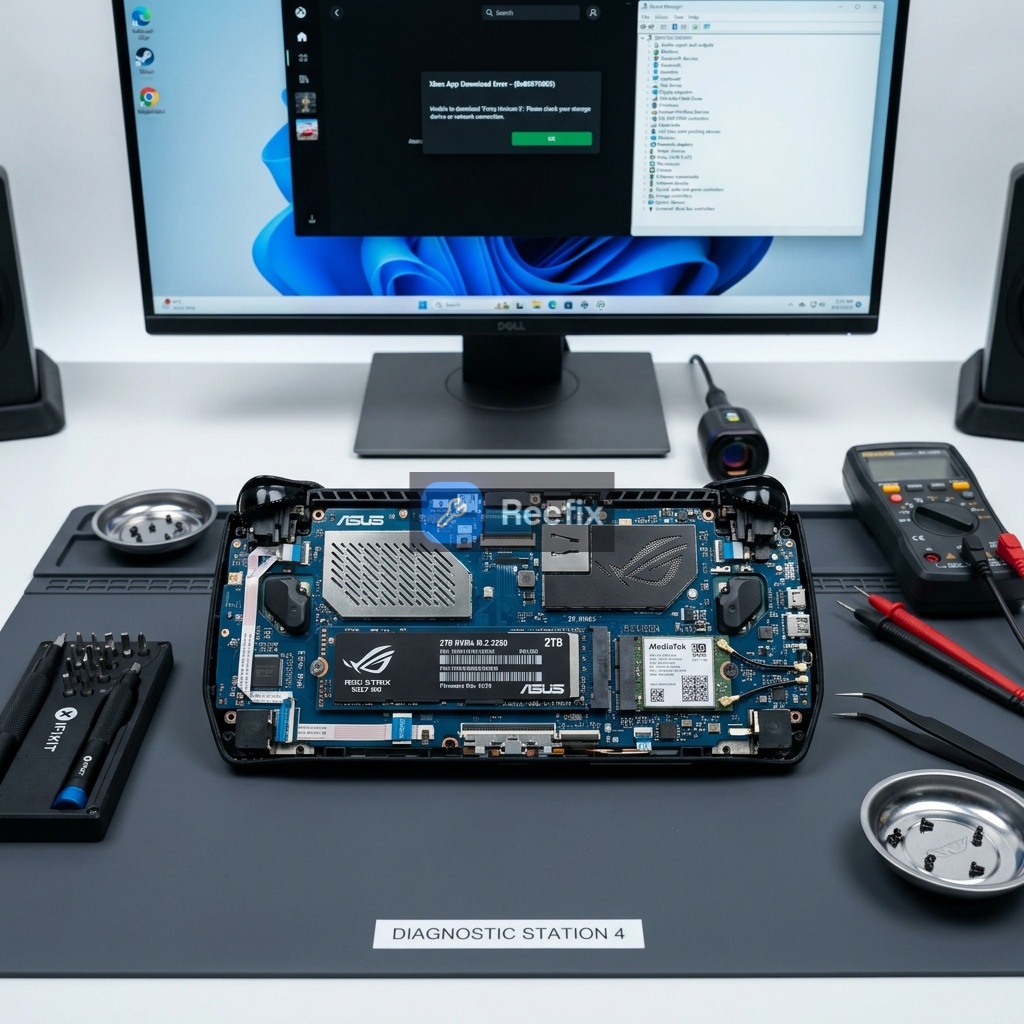
Geschätzte Kosten: 0 € (DIY). Wenn eine beschädigte SSD bestätigt wird, kostet der Austausch einer M.2 NVMe 2280 2TB SSD (oder geringere Kapazität) etwa 80–150 € für das Ersatzteil, zuzüglich Arbeitskosten.
Viele Benutzer berichten, dass eine abgenutzte oder überhitzte SSD zu plötzlichen Verlangsamungen auf der ROG Ally führt, wobei die Festplattenauslastung selbst bei einfachen Downloads auf 100 % steigt. Wenn Sie ständige Systemabstürze oder endlose Ladezeiten bei Spielen bemerken, ist ein Gesundheitstest des NVMe-Laufwerks mit speziellen Dienstprogrammen der erste Schritt, um festzustellen, ob es Zeit für einen Austausch ist.
FAZIT
Angesichts der hohen Wahrscheinlichkeit von Softwareproblemen können die meisten Benutzer das Problem selbst beheben.
- SELBST REPARIEREN (Hohe Wahrscheinlichkeit: 70-80 %): Beginnen Sie mit den ÜBERPRÜFUNGEN 1 und 2. Sehr oft lösen die Synchronisierung der Uhr, das Zurücksetzen des Microsoft Store-Caches oder die Neuinstallation der Gaming Services das Problem. Diese Vorgänge sind kostenlos und, obwohl einige die Verwendung des Terminals erfordern, dokumentiert und mit Sorgfalt durchführbar.
- TECHNIKER AUFSUCHEN (Mittlere Wahrscheinlichkeit: 15-25 %): Wenn die ÜBERPRÜFUNGEN 1 und 2 das Problem nicht lösen, oder wenn Sie sich mit PowerShell-Befehlen oder der ÜBERPRÜFUNG 3 (Softwarekonflikte,
sfc/DISM-Befehle) nicht wohlfühlen, ist es ratsam, das Gerät zu einem Computertechniker zu bringen. Die Arbeitskosten für diese Softwareoperationen werden auf 30 bis 60 € geschätzt. Der Techniker kann bei Bedarf auch eine saubere Neuinstallation des Betriebssystems durchführen. - GERÄT ERSETZEN (Geringe Wahrscheinlichkeit: <5 %): Der Austausch ist die letzte Option. Er ist nur gerechtfertigt, wenn eine professionelle Diagnose einen schwerwiegenden und mehrfachen Hardwarefehler (z. B. irreparabel beschädigte SSD, defektes Motherboard) bestätigt und die Reparaturkosten (z. B. der Austausch einer M.2 NVMe 2280 2TB SSD kostet 80–150 € plus Arbeitskosten) den Wert eines neuen Geräts erreichen oder übersteigen. Für das beschriebene Problem ist es sehr unwahrscheinlich, dass die gesamte Konsole ersetzt werden muss.
Wenn die Softwareprüfungen das Problem nicht lösen, wenden Sie sich an einen Techniker; der Austausch des Geräts ist bei einem Problem mit der Xbox App selten erforderlich.
Perché la mia ROG Ally X non carica la libreria giochi Xbox?
Spesso dipende da un'errata sincronizzazione dell'orologio o da servizi Xbox bloccati, un problema comune dopo la riattivazione dalla sospensione.
Come capire se l'app Xbox non funziona per un problema di orario?
Se l'app non carica la libreria dopo la sospensione e mostra errori di autenticazione come lo 0x80070bfa, l'orologio di sistema è desincronizzato.
Quando è consigliato un tecnico per problemi libreria Xbox su ROG Ally X?
Rivolgiti a un tecnico se i reset software non funzionano o se non ti senti sicuro nell'usare comandi avanzati di sistema come PowerShell.
Dieser Diagnosebericht wird durch ein System der künstlichen Intelligenz (RAG) basierend auf der Aggregation von Online-Daten erstellt. Die Moderation durch Luca Chia (Elektronikexperte) validiert die logische Kohärenz und technische Plausibilität in Bezug auf die beschriebenen Symptome und bestätigt die Richtigkeit der diagnostischen Argumentation der KI, ohne jedoch eine absolute Lösungsgarantie für den Einzelfall darzustellen.