
Steam Deck LCD lädt nicht und Akkulaufzeit ist kurz: Diagnose
Erstellt von ReeFix AI · Quellen: technische Fachdokumentation (siehe Abschnitt Quellen)
Überarbeitung vom 30/06/2026
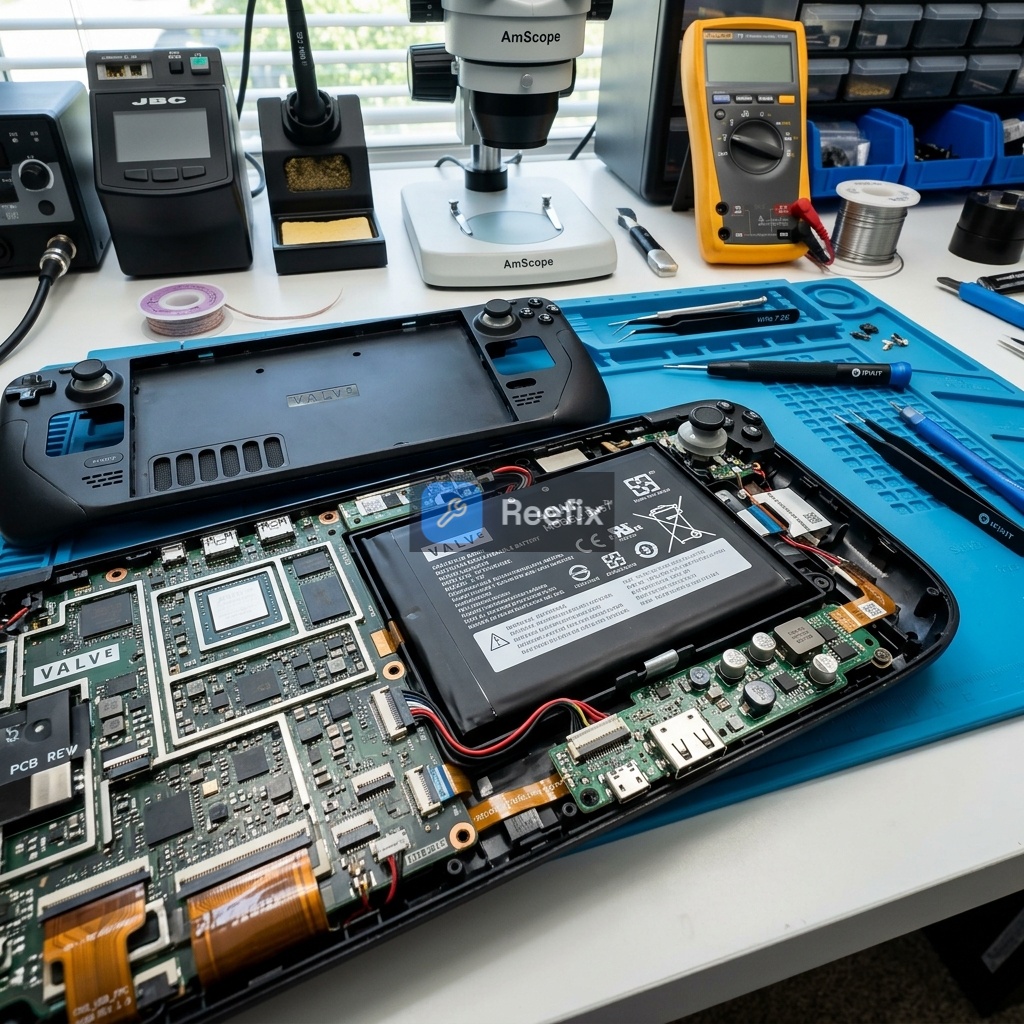
⚠️ SICHERHEITSHINWEIS / BRANDGEFAHR. Dieses Gerät enthält Lithiumbatterien. Unsachgemäßes Durchstechen oder Biegen während der Demontage kann zu Explosionen oder Flammen führen. Der Eingriff erfordert Präzision und es wird empfohlen, die Hilfe eines spezialisierten Technikers in Anspruch zu nehmen. ReeFix stellt diese Diagnose AUSSCHLIESSLICH zu Bildungs- und Informationszwecken zur Verfügung.
BENÖTIGTE WERKZEUGE
Für eine genaue Diagnose und einen möglichen Eingriff benötigen Sie möglicherweise:
- USB-C Power Delivery 45W Ladegerät für Steam Deck: Ein zertifiziertes Netzteil und ein hochwertiges USB-C-Kabel sind entscheidend, um die Ladeverhandlung zu testen. USB-C Power Delivery 45W Ladegerät für Steam Deck
- USB-C Power Meter Tester: Nützlich zur Überwachung von Spannung und Stromaufnahme, um zu überprüfen, ob das Gerät versucht, mit 15V zu laden. USB-C Power Meter Tester
- iFixit Präzisionsschraubendreher-Set: Zum sicheren Öffnen des Geräts, falls ein interner Eingriff erforderlich ist.
- Interner Ersatzakku für Steam Deck LCD (40Wh): Nur wenn Tests eine irreversible Degradation bestätigen. Interner Ersatzakku für Steam Deck LCD (40Wh)
PHASE 1: Vorabprüfungen und Software-Reset
Ziel: Die häufigsten, weniger invasiven und oft vom Benutzer behebbaren Ursachen ausschließen, wobei der Schwerpunkt auf externer Stromversorgung und Softwarekalibrierung liegt.
Ursache 1: Probleme mit Ladegerät oder USB-C-Kabel (Wahrscheinlichkeit: 20%)
- Schlüsselsignale: Die Lade-LED leuchtet überhaupt nicht oder blinkt ungewöhnlich; die Konsole schaltet sich nicht ein oder sofort aus, wenn sie nicht angeschlossen ist.
- Warum es passiert: Ein nicht konformes Ladegerät (z. B. mit weniger als 45W Leistung oder ohne Power Delivery) oder ein beschädigtes Kabel ermöglicht nicht die Aushandlung der 15V/3A, die zum Laden des Steam Deck erforderlich sind. Dies ist ein typischer Benutzerfehler.
- Schnelle Überprüfungen:
- Anderes Ladegerät und Kabel ausprobieren: Verwenden Sie ein USB-C Power Delivery Netzteil mit mindestens 45W und ein hochwertiges USB-C-Kabel, vorzugsweise original oder von einer zuverlässigen Marke. Stellen Sie sicher, dass das Kabel Power Delivery unterstützt.
- LED beobachten: Nachdem Sie ein bekanntermaßen funktionierendes Ladegerät angeschlossen haben, überprüfen Sie das Verhalten der LED neben dem USB-C-Anschluss. Sie sollte dauerhaft leuchten (weiß oder orange, je nach Status). Wenn sie nicht leuchtet oder blinkt, besteht das Problem weiterhin.
Ursache 2: Fehlausrichtung der Energieverwaltungs-Firmware oder PMIC-Blockierung (Wahrscheinlichkeit: 30%)
- Schlüsselsignale: Der Ladezustand bleibt fest (z. B. 0% oder 99%) ohne Änderung, oder die Konsole schaltet sich plötzlich aus, selbst bei mittleren bis hohen angezeigten Prozentwerten. Sie schaltet sich nicht ein, wenn sie nicht an das Netzteil angeschlossen ist.
- Warum es passiert: Die Kalibrierungsdaten des „Gas Gauge“-Chips (der den Batteriestatus überwacht) können beschädigt werden, insbesondere nach längeren Inaktivitätsperioden oder Mikro-Spannungsschwankungen. Außerdem kann der Energieverwaltungs-Chip (PMIC) in einen schützenden Sperrzustand geraten.
- Schnelle Überprüfungen:
- Hardware-Reset des Ladecontrollers (Force PD / PMIC Reset):
- Schalten Sie das Steam Deck vollständig aus und trennen Sie das Ladegerät.
- Halten Sie gleichzeitig die Taste Lautstärke - (minus) und die Taste Schnellzugriff (...) (die drei Punkte) gedrückt.
- Während Sie diese gedrückt halten, drücken Sie einmal die Power-Taste.
- Halten Sie Lautstärke - und (...) weitere 5-10 Sekunden gedrückt und lassen Sie sie dann los.
- Die Lade-LED beginnt zu blinken (dies kann bis zu einer Minute dauern). Warten Sie, bis sie aufhört, bevor Sie versuchen, die Konsole einzuschalten.
- Reset des „Gas Gauge“ über das BIOS (Battery Storage Mode):
- Schalten Sie das Steam Deck vollständig aus (vom Netzteil getrennt).
- Halten Sie die Taste Lautstärke + gedrückt und drücken Sie dann die Power-Taste. Halten Sie Lautstärke + gedrückt, bis das BIOS-Menü erscheint.
- Navigieren Sie im BIOS zu „Setup Utility“ und wählen Sie links das Menü „Power“.
- Wählen Sie die Option „Battery Storage Mode“ und bestätigen Sie. Die Konsole schaltet sich aus (die LED blinkt 3 Mal zur Bestätigung der Aktivierung).
- Lassen Sie die Konsole mindestens 5-10 Minuten lang getrennt.
- Schließen Sie das originale 45W-Netzteil wieder an, um die Konsole aus dem Speichermodus zu wecken, und versuchen Sie, sie einzuschalten.
- Hardware-Reset des Ladecontrollers (Force PD / PMIC Reset):
PHASE 2: Interne Hardware-Analyse und kritische Komponenten
Ziel: Hardwareprobleme untersuchen, die das Öffnen des Geräts erfordern, mit höherer Wahrscheinlichkeit einen Ersatz oder die Intervention eines Technikers erfordern.
Ursache 3: Chemische Degradation oder Ungleichgewicht der Batterie (Wahrscheinlichkeit: 40%)
- Schlüsselsignale: Extrem kurze Akkulaufzeit (wenige Minuten), plötzliches Abschalten unter starker Last, selbst bei mittleren bis hohen angezeigten Prozentwerten, die Ladeanzeige schwankt schnell.
- Warum es passiert: Mit der Zeit und den Lade-/Entladezyklen steigt der Innenwiderstand der Lithium-Ionen-Zellen, wodurch die tatsächliche Kapazität reduziert wird und es unter Last zu Spannungsabfällen kommt.
- Überprüfungen (für erfahrene Benutzer oder Techniker):
- „Battery Health“ über SteamOS überprüfen: Starten Sie das Steam Deck im Desktop-Modus (halten Sie die Power-Taste gedrückt und wählen Sie „Switch to Desktop“). Öffnen Sie die Systemeinstellungen und suchen Sie nach Batterieinformationen. Überprüfen Sie die „maximale Restkapazität“ im Vergleich zur Originalkapazität (40Wh). Wenn sie deutlich unter 80% liegt, ist die Batterie degradiert.
- Kosten: Ein interner Ersatzakku für Steam Deck LCD (40Wh) kostet etwa 50-90 €. Der Eingriff ist für den durchschnittlichen Benutzer von hohem Schwierigkeitsgrad, da starke Klebstoffe entfernt werden müssen und die Gefahr besteht, den Akku oder andere Komponenten zu beschädigen.
- Sicherheitshinweise: Das Entfernen des Akkus erfordert äußerste Vorsicht. Verwenden Sie kontrollierte Wärme und spezielle Werkzeuge, um das Akkupack nicht zu durchstechen oder zu verbiegen und Brandgefahren zu vermeiden.
Ursache 4: Physische Beschädigung oder Ablösung des USB-C-Anschlusses (Wahrscheinlichkeit: 10%)
- Schlüsselsignale: Das Laden wird nur durch Bewegen oder Neigen des Kabelsteckers aktiviert, völliges Fehlen der Lade-LED, Nicht-Erkennung externer Peripheriegeräte (z. B. Dock), die angeschlossen sind.
- Warum es passiert: Der USB-C-Anschluss ist mechanischen Belastungen ausgesetzt. Mikrorisse in den Lötstellen der Stromversorgungs- (VBUS/GND) oder Kommunikationspins (CC1/CC2) können den korrekten Power Delivery Handshake verhindern.
- Schnelle Überprüfungen:
- Sichtprüfung: Untersuchen Sie mit gutem Licht (und möglicherweise einer Lupe) das Innere des USB-C-Anschlusses. Suchen Sie nach verbogenen Pins, Oxidation, Schmutz oder sichtbar gerissenen Lötstellen um den Anschluss herum.
- Stabilitätstest: Wenn das Ladegerät angeschlossen ist, versuchen Sie, den Stecker vorsichtig im Anschluss zu bewegen. Wenn das Laden intermittierend aktiviert und deaktiviert wird, ist dies ein starker Hinweis auf ein Problem mit dem Anschluss.
Sehr oft ist das erste Anzeichen von Verschleiß ein lockerer oder „wackelnder“ USB-C-Anschluss des Steam Deck, wenn das Kabel eingesteckt wird. Wenn Sie dieses mechanische Spiel bemerken, vermeiden Sie es, den Stecker zu erzwingen, um die darunter liegenden Lötpads auf der Hauptplatine nicht abzureißen.
- Ergebnis für Techniker: Ein Techniker führt eine mikroskopische Inspektion und elektrische Durchgangstests durch, um die Integrität der Pins und Lötstellen auf der Hauptplatine zu überprüfen. Die Reparatur erfordert Mikrolöten.
ENDGÜLTIGE ÜBERPRÜFUNG
Nach Durchführung der Überprüfungen in PHASE 1:
- Wenn das Problem durch den Wechsel des Ladegeräts/Kabels oder durch die Durchführung der BIOS- und PMIC-Resets behoben wird, lag der Fehler an der Software oder an ungeeignetem Zubehör.
- Wenn das Problem weiterhin besteht, gehen Sie zu PHASE 2 über. Die höchste Wahrscheinlichkeit (40%) ist, dass der Akku degradiert ist. Wenn die Akkulaufzeit sehr kurz ist und die „Battery Health“ unter 80% liegt, ist der Austausch des Akkus die wahrscheinlichste Lösung.
- Wenn der Akku in Ordnung zu sein scheint, aber das Laden fehlt oder intermittierend ist, auch nach den Resets, überprüfen Sie den USB-C-Anschluss sorgfältig. Ein physischer Schaden ist der nächste Verdächtige (10%).
- Ein physischer Defekt des Ladechips auf der Hauptplatine (verbrannter PMIC, <5%) ist selten und erfordert professionelle Diagnosegeräte (Wärmebildkamera, Multimeter) zur Bestätigung und Reparatur durch Mikrolöten, was den Eingriff komplex und kostspielig macht.
OPERATIVE ENTSCHEIDUNG: Wenn die Überprüfungen in PHASE 1 das Problem nicht lösen und die „Battery Health“ niedrig ist (<80%), fahren Sie mit dem Austausch des internen Ersatzakkus für Steam Deck LCD (40Wh) fort oder wenden Sie sich an einen Techniker; wenn der USB-C-Anschluss sichtbar beschädigt ist, wenden Sie sich an einen Techniker; andernfalls, wenn die Kosten für die Reparatur der Hauptplatine die Wirtschaftlichkeit übersteigen, erwägen Sie den Austausch des Geräts.
Perché lo Steam Deck LCD non carica e la batteria dura poco?
Le cause includono un caricabatterie difettoso, un glitch del firmware/PMIC o una batteria degradata. Una diagnosi accurata è fondamentale.
Come capire se il problema di ricarica dello Steam Deck è la batteria o il caricabatterie?
Usa un tester USB-C. Se lo Steam Deck non negozia i 15V, il problema risiede nell'alimentatore non idoneo o nel circuito di ricarica interno.
Quando è consigliabile rivolgersi a un tecnico per problemi di ricarica dello Steam Deck?
Rivolgiti a un tecnico se i reset software non funzionano, se la porta USB-C è danneggiata o se non hai esperienza nello smontaggio della batteria.
Dieser Diagnosebericht wird durch ein System der künstlichen Intelligenz (RAG) basierend auf der Aggregation von Online-Daten erstellt. Die Moderation durch Luca Chia (Elektronikexperte) validiert die logische Kohärenz und technische Plausibilität in Bezug auf die beschriebenen Symptome und bestätigt die Richtigkeit der diagnostischen Argumentation der KI, ohne jedoch eine absolute Lösungsgarantie für den Einzelfall darzustellen.