
Steam Deck OLED: Kein Audio nach Neustart - Diagnose
Erstellt von ReeFix AI · Quellen: technische Fachdokumentation (siehe Abschnitt Quellen)
Überarbeitung vom 01/07/2026
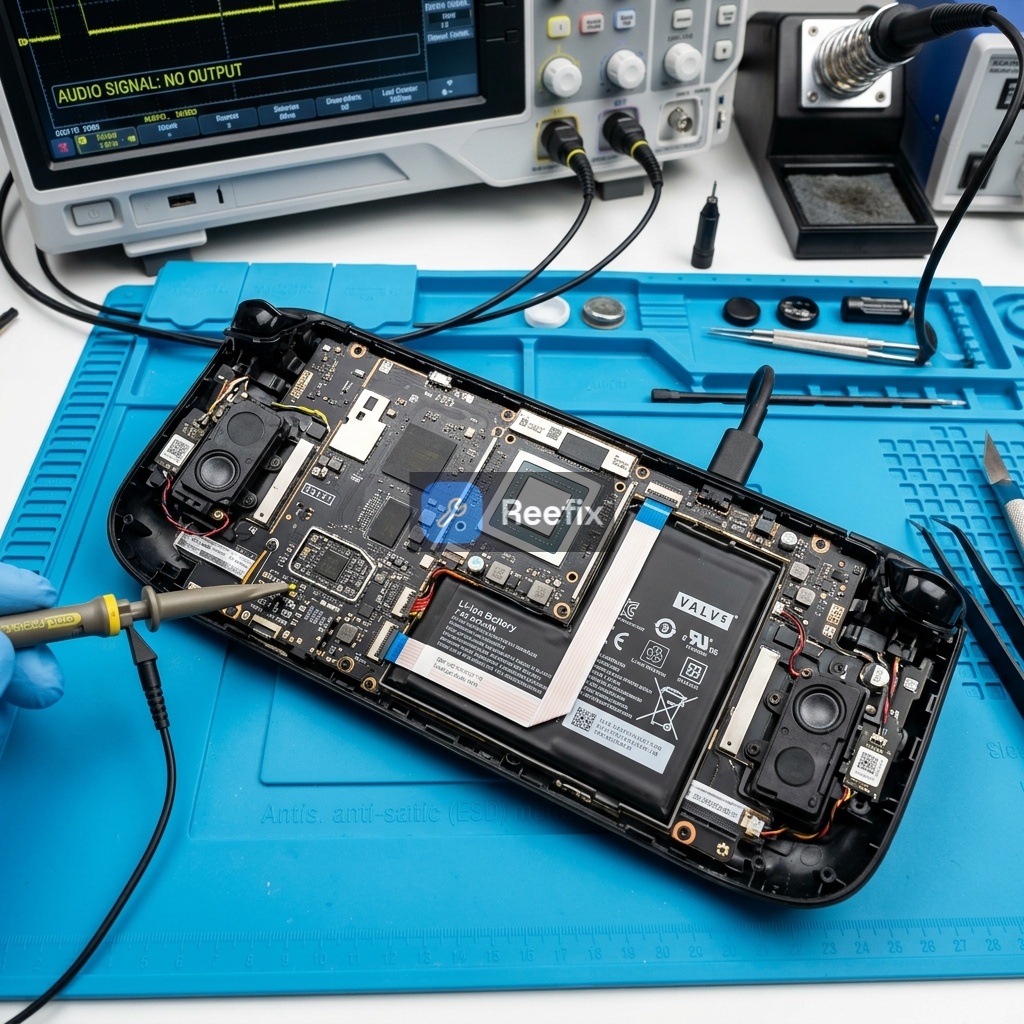
⚠️ SICHERHEITSHINWEIS / BRANDGEFAHR. Dieses Gerät enthält Lithiumbatterien. Unsachgemäßes Durchstechen oder Biegen während der Demontage kann zu Explosionen oder Flammen führen. Der Eingriff erfordert Präzision und die Hilfe eines spezialisierten Technikers wird empfohlen. ReeFix stellt diese Diagnose AUSSCHLIESSLICH zu Bildungs- und Informationszwecken zur Verfügung.
TECHNISCHE CHECKLISTE
Führen Sie diese Überprüfungen der Reihe nach durch, von der wahrscheinlichsten zur unwahrscheinlichsten.
- Software-Überprüfung (Desktop-Modus) — Wahrscheinlichkeit 55%
- Aktion: Wechseln Sie in den Desktop-Modus (halten Sie den Einschaltknopf gedrückt und wählen Sie „Zum Desktop wechseln“). Öffnen Sie die KDE Plasma-Audioeinstellungen und überprüfen Sie, ob das Standard-Ausgabegerät auf „Interne Lautsprecher“ oder Ähnliches eingestellt ist. Überprüfen Sie den Systemmixer sorgfältig, um sicherzustellen, dass die Anwendung „Chromium“ oder der Master-Audiokanal nicht stummgeschaltet ist.
- Schlüsselsignale: Audio funktioniert normal über Bluetooth-Kopfhörer oder einen USB-C-Adapter, aber die integrierten Lautsprecher bleiben sowohl im Gaming- als auch im Desktop-Modus stumm.
- Warum: SteamOS verwendet die KDE Plasma-Desktop-Umgebung. Wenn eine Anwendung (oft der Chromium-Browser, der auch von der Steam-Oberfläche verwendet wird) im Desktop-Modus stummgeschaltet wird, kann dieser Zustand bestehen bleiben und das Audio auch im Gaming-Modus nach einem Neustart blockieren.
- Häufiger Fehler: Passiert oft, nachdem der Browser im Desktop-Modus verwendet und das Audio versehentlich stummgeschaltet wurde, ohne es wieder zu aktivieren.
- Mechanische Inspektion des 3,5-mm-Klinkenanschlusses — Wahrscheinlichkeit 25%
- Aktion: Stecken Sie einen 3,5-mm-Stecker wiederholt in den Audio-Klinkenanschluss und ziehen Sie ihn wieder heraus. Beobachten Sie, ob das Betriebssystem den Übergang zwischen Kopfhörern und internen Lautsprechern korrekt erkennt (das Kopfhörersymbol sollte erscheinen und verschwinden). Überprüfen Sie das Innere des Klinkenanschlusses visuell mit einer Taschenlampe auf Staub oder Schmutz. Wenn Sie eine Blockade vermuten, tragen Sie eine kleine Menge Trockenes Kontaktreinigungsspray auf und wiederholen Sie das Einstecken des Steckers.
- Schlüsselsignale: Das System zeigt das Kopfhörersymbol ständig aktiv an, auch wenn kein Stecker eingesteckt ist, und es gibt keinen Ton aus den Lautsprechern.
- Warum: Im Inneren des Klinkenanschlusses befindet sich ein kleiner mechanischer Schalter („Jack Detect“). Wenn dieser blockiert oder verschmutzt ist, glaubt das System, dass Kopfhörer immer angeschlossen sind, und deaktiviert die internen Lautsprecher.
Darüber hinaus kann bei vielen Steam Deck OLED-Modellen ein Erdungsfehler des 3,5-mm-Klinkenanschlusses ein störendes Rauschen oder Summen im Hintergrund der Kopfhörer verursachen. Wenn Sie dieses statische Geräusch auch bei ausgeschalteter Lautstärke feststellen, kann es erforderlich sein, die Befestigungsschrauben der internen Soundkarte elektrisch zu isolieren.
- Embedded Controller Reset (EC Reset) — Wahrscheinlichkeit 15%
- Aktion: Schalten Sie das Steam Deck vollständig aus. Halten Sie gleichzeitig die Taste „Lautstärke -“ und die Taste „Schnellzugriff“ (die mit den drei Punkten
...) gedrückt. Während Sie diese gedrückt halten, drücken Sie einmal den Einschaltknopf und lassen Sie dann alle Tasten los. Sie hören einen Piepton (Chirp) und die weiße Status-LED beginnt zu blinken, um den Start des Resets zu bestätigen. Warten Sie 1-2 Minuten: Der Bildschirm bleibt vorübergehend schwarz, bevor er neu startet. - Schlüsselsignale: Die interne Soundkarte wird vom Betriebssystem in keiner Weise erkannt (kein Ausgabegerät in den Audioeinstellungen vorhanden, auch nicht im Desktop-Modus).
- Warum: Ein EC Reset setzt die Firmware des Low-Level-Controllers und des BIOS zurück und behebt Blockaden des Power Management IC (PMIC) oder des Audio-Codecs, die die korrekte Hardwareerkennung verhindern.
- Integrität der Flachkabel und Lautsprecher — Wahrscheinlichkeit 5%
- Aktion: Diese Überprüfung erfordert das Öffnen des Geräts. Es wird empfohlen, einen qualifizierten Techniker zu konsultieren. Wenn Sie dies selbst tun, entfernen Sie nach dem Entfernen der hinteren Abdeckung und dem Trennen der Batterie sorgfältig die flexiblen Flachkabel, die das Audiomodul mit dem Motherboard verbinden, und die Lautsprecheranschlüsse. Suchen Sie nach ungewöhnlichen Knicken, Rissen oder Unterbrechungen.
- Schlüsselsignale: Keiner der Software- oder Reset-Schritte hat das Problem gelöst. Das Gerät wurde zuvor Stößen, Stürzen oder Flüssigkeiten ausgesetzt.
Benötigte Werkzeuge (für Hardware-Eingriffe)
- Präzisionsschraubendreher-Set für Steam Deck OLED
- Kunststoff-Öffnungswerkzeuge für Steam Deck OLED
- Trockenes Kontaktreinigungsspray
- Ersatz-Innenlautsprecher für Steam Deck OLED
Ausgabe für Techniker
„Steam Deck OLED mit totalem Audioausfall der Lautsprecher nach Neustart. Externes Audio (Bluetooth/USB-C) funktioniert. Diagnosepriorität: Überprüfung der PipeWire/KDE-Mixer-Konfiguration (Chromium stummgeschaltet), Inspektion des 3,5-mm-'Jack Detect'-Pins, EC Reset. Falls negativ, fortfahren mit physischer Inspektion der Audio-Flachkabel und Lautsprecher, Bewertung der Audio-Codec-Stromversorgung.“
Richtkosten
- Software-Lösung: 0 €
- Kontaktreinigungsspray: 0 €-5 €
- Austausch von Lautsprechern oder Klinkenmodul: 15 €-25 € (Ersatzteilkosten)
- Arbeitszeit spezialisierter Techniker: 30 €-60 €
Präventionstipps
Um die Wahrscheinlichkeit zukünftiger Audioprobleme zu reduzieren:
- Überprüfen Sie immer die Mixer-Pegel im Desktop-Modus, bevor Sie neu starten oder in den Gaming-Modus wechseln, insbesondere nach der Verwendung von Browsern oder Web-Apps.
- Vermeiden Sie es, Stecker gewaltsam in den Audio-Klinkenanschluss zu stecken, und halten Sie ihn sauber von Staub und Schmutz.
- Installieren Sie regelmäßig SteamOS-Updates, die oft Fehlerbehebungen für die Hardware- und Softwareverwaltung enthalten.
INSPEKTIONSERGEBNIS
- Wenn Audio über Bluetooth/USB-C-Kopfhörer funktioniert, aber nicht über die internen Lautsprecher (55%): Führen Sie die Software-Überprüfungen im Desktop-Modus durch. Dies können Sie selbst tun, die Kosten betragen 0 €.
- Wenn das Kopfhörersymbol immer aktiv ist (25%): Reinigen Sie den 3,5-mm-Klinkenanschluss mit Kontaktspray. Sie können dies selbst versuchen, die Kosten betragen 0 €-5 € für das Spray.
- Wenn kein internes Audiogerät vom System erkannt wird (15%): Führen Sie einen EC Reset durch. Dies können Sie selbst tun, die Kosten betragen 0 €.
- Wenn alle vorherigen Überprüfungen fehlschlagen (5%): Wenden Sie sich an einen spezialisierten Techniker für eine gründliche Hardware-Inspektion (Flachkabel, Lautsprecher). Die geschätzten Kosten betragen 30 €-60 € für die Arbeitszeit, plus 15 €-25 € für eventuelle Ersatzteile.
- Gerätetausch: Ziehen Sie diese Option nur in Betracht, wenn ein Techniker einen schwerwiegenden Motherboard-Fehler mit Reparaturkosten von über 100 €-150 € diagnostiziert, wodurch die Reparatur unwirtschaftlich wird.
Warum hat mein Steam Deck OLED nach einem Neustart keinen Ton?
Häufigste Ursache ist eine Software-Fehlkonfiguration im Desktop-Modus (KDE Plasma-Audioeinstellungen). Überprüfen Sie die Standard-Ausgabegeräte und den Systemmixer.
Wie diagnostiziere ich Audioprobleme beim Steam Deck OLED?
Beginnen Sie mit der Überprüfung der Software-Einstellungen im Desktop-Modus. Testen Sie, ob Audio über Bluetooth/USB-C funktioniert, um interne Lautsprecher auszuschließen.
Wann sollte ich einen Techniker für Steam Deck OLED Audioprobleme kontaktieren?
Wenn Software-Überprüfungen keine Lösung bringen und der Ton weiterhin fehlt, ist ein Hardware-Problem wahrscheinlich. Ein spezialisierter Techniker kann die Ursache präzise diagnostizieren.
Dieser Diagnosebericht wird durch ein System der künstlichen Intelligenz (RAG) basierend auf der Aggregation von Online-Daten erstellt. Die Moderation durch Luca Chia (Elektronikexperte) validiert die logische Kohärenz und technische Plausibilität in Bezug auf die beschriebenen Symptome und bestätigt die Richtigkeit der diagnostischen Argumentation der KI, ohne jedoch eine absolute Lösungsgarantie für den Einzelfall darzustellen.