
Steam Deck OLED schwarzer Bildschirm beim Einschalten: Diagnose und Lösungen
Erstellt von ReeFix AI · Quellen: technische Fachdokumentation (siehe Abschnitt Quellen)
Überarbeitung vom 30/06/2026
SICHERHEITSHINWEIS / BRANDGEFAHR. Dieses Gerät enthält Lithiumbatterien. Unsachgemäßes Durchstechen oder Verbiegen während der Demontage kann zu Explosionen oder Flammen führen. Der Eingriff erfordert Präzision und die Hilfe eines spezialisierten Technikers wird empfohlen. ReeFix stellt diese Diagnose AUSSCHLIESSLICH zu Bildungs- und Informationszwecken zur Verfügung.
TECHNISCHE CHECKLISTE
ZIEL: Die Ursache für den schwarzen Bildschirm beim Einschalten des Steam Deck OLED identifizieren, insbesondere nach dem Schlafmodus.
- Überprüfung des externen Displays:
- Verbinden Sie das Steam Deck über ein USB-C-Dock mit DisplayPort Alt Mode mit einem externen Monitor.
- Zweck: Feststellen, ob die GPU die SteamOS-Oberfläche rendert oder ob das Problem auf das interne Panel beschränkt ist.
- Schlüsselsignal: Wenn das externe Display funktioniert, liegt das Problem wahrscheinlich an der Software oder am internen Panel/Anschluss.
- Logischer System-Reset:
- Hard Reset EC: Halten Sie den Netzschalter 15-20 Sekunden lang gedrückt, bis das Gerät vollständig ausgeschaltet ist, und schalten Sie es dann wieder ein.
- BIOS/APU-Reset: Halten Sie bei ausgeschaltetem Gerät
Lautstärke runter+ Schnelltaste...+Netzschaltergedrückt, bis Sie einen Piepton hören. Lassen Sie los und warten Sie, bis das Gerät startet. - Zweck: Beheben von Firmware-Blockaden oder temporären Treiberkonflikten.
- Tritt häufig auf, wenn: Das System in einem abnormalen Schlafzustand hängen bleibt, obwohl es Aktivität zeigt (Lüfter, Haptik, Audio).
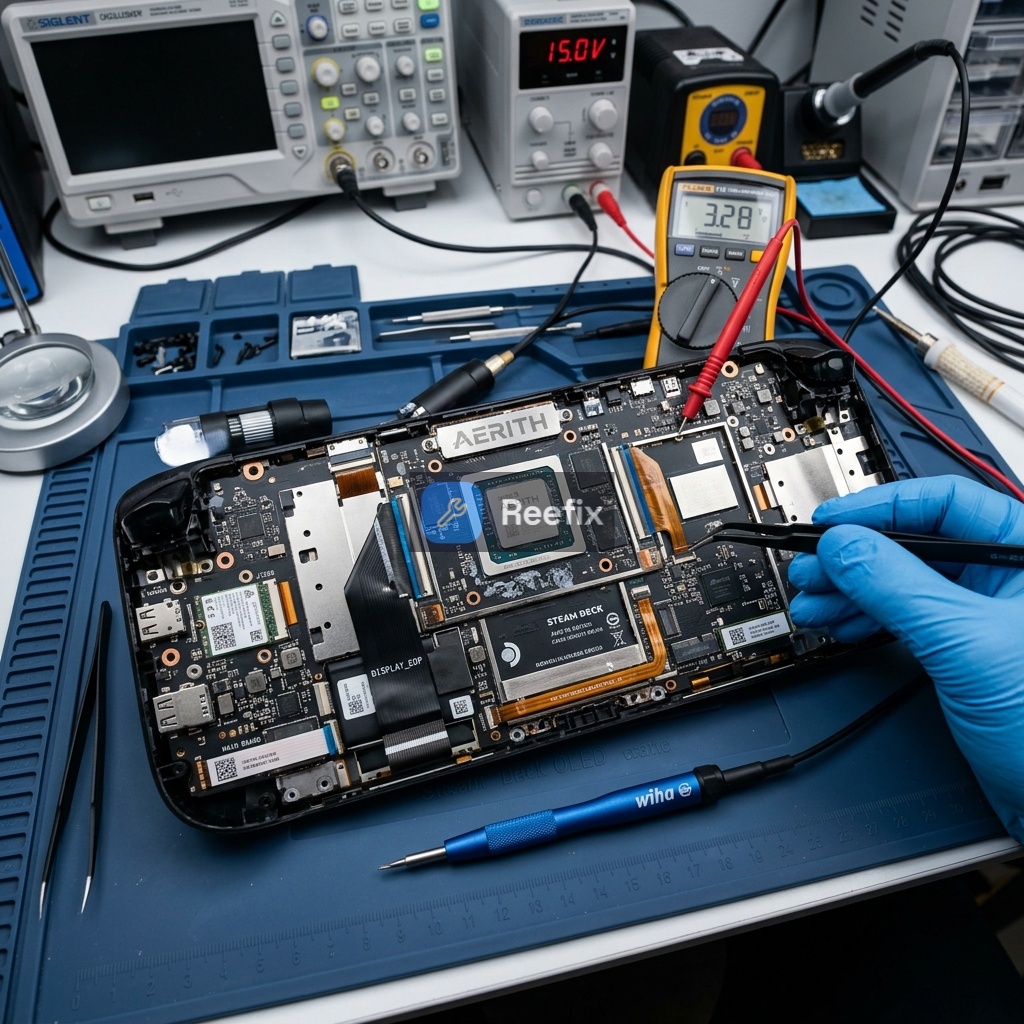
- Sichtprüfung des FPC-Anschlusses (wenn die Resets nicht helfen):
- WARNUNG: Trennen Sie immer die Batterie, bevor Sie interne Inspektionen durchführen.
- Entfernen Sie die hintere Abdeckung.
- Überprüfen Sie visuell das flexible Flachbandkabel (FPC) des Displays und seinen Anschluss auf dem Motherboard. Suchen Sie nach verbogenen Pins, Korrosion oder einer unvollständigen Verbindung.
- Zweck: Einen physischen Defekt der Verbindung ausschließen.
- Grenzbedingung: Temperaturschwankungen oder Stöße können Mikro-Unterbrechungen im Anschluss verursachen.
INSPEKTIONSERGEBNIS
Schnelle Entscheidung (innerhalb von 60 Sekunden):
-
Wenn das externe Display funktioniert (Überprüfung 1 OK) UND der logische Reset (Überprüfung 2) das Problem löst (Wahrscheinlichkeit 65%):
-
DIY-Reparatur: SEHR WAHRSCHEINLICH. Das Problem ist softwarebedingt.
- Kosten: 0 €.
- Aktion: Beobachten Sie das Verhalten. Wenn es erneut auftritt, versuchen Sie, den SteamOS-Update-Kanal zu ändern (z. B. „Main“ oder „Developer“) oder SteamOS über ein offizielles Wiederherstellungsimage neu zu installieren. Es sind keine speziellen Werkzeuge außer einem USB-Stick für das Wiederherstellungsimage erforderlich.
-
Wenn das externe Display funktioniert (Überprüfung 1 OK) ABER der logische Reset (Überprüfung 2) das Problem NICHT löst (Wahrscheinlichkeit 10-20%):
-
DIY-Reparatur (wenn erfahren) oder Techniker aufsuchen: WAHRSCHEINLICH.
- Geschätzte Kosten: Niedrig-Mittel (10-50 € für Reinigung/Wiederanschluss des FPC, 80-150 € für Austausch des FPC-Kabels oder detaillierte Diagnose).
- Aktion:
- DIY (wenn Sie die nötige Geschicklichkeit haben): Inspektion und Reinigung der FPC-Kontakte mit Isopropylalkohol. Stellen Sie sicher, dass das Kabel korrekt und fest eingesetzt ist. Benötigte Werkzeuge: iFixit Pro Tech Toolkit Präzisionsschraubendreher-Set, iFixit Kunststoff-Öffnungswerkzeuge, ESD-Armband.
- Techniker: Erfordert die Überprüfung der Power-Sequenzierung des Display-PMIC oder die Messung der Spannungen am FPC-Anschluss. Dies deutet auf ein spezifischeres Hardwareproblem des Displays oder seiner Energieverwaltung hin (Wahrscheinlichkeit 20%).
-
Wenn das externe Display NICHT funktioniert (Überprüfung 1 FEHLT) ODER der Bildschirm unter allen Bedingungen dauerhaft schwarz ist (Wahrscheinlichkeit 5%):
-
Techniker aufsuchen oder Gerät ersetzen: HOHE WAHRSCHEINLICHKEIT.
- Geschätzte Kosten: Hoch (200-350 €+).
- Aktion: Der Fehler ist wahrscheinlich physisch und schwerwiegend (defektes OLED-Panel, im Bildschirm integrierter Display-PMIC oder APU-/Motherboard-Fehler).
- Ein Techniker kann mit einem Steam Deck OLED Ersatzbildschirm testen. Wenn der Austausch des Panels das Problem nicht löst, liegt das Problem auf dem Motherboard (APU oder Haupt-PMIC). In diesem Fall könnte die Reparatur im Vergleich zu den Kosten eines neuen Geräts unwirtschaftlich sein.
Ausgabe für Techniker: Das Gerät zeigt beim Einschalten einen schwarzen Bildschirm, insbesondere aus dem Schlafmodus. Lüfter, Haptik und Audio sind funktionsfähig. Es ist eine Überprüfung der Power-Sequenzierung des Display-PMIC, der Integrität des FPC-Anschlusses und ein Test mit einem OLED-Testpanel erforderlich.
Warum hat mein Steam Deck OLED einen schwarzen Bildschirm beim Einschalten?
Ein schwarzer Bildschirm beim Steam Deck OLED kann auf Softwareprobleme, einen defekten internen Bildschirm oder Verbindungsprobleme nach dem Schlafmodus hindeuten. Eine externe Display-Prüfung hilft
Wie diagnostiziere ich einen schwarzen Bildschirm beim Steam Deck OLED?
Verbinden Sie das Steam Deck mit einem externen Monitor. Wenn dieser funktioniert, liegt das Problem wahrscheinlich am internen Panel oder der Software. Ein Hard Reset kann ebenfalls helfen, Softwaref
Wann sollte ich einen Techniker bei einem schwarzen Bildschirm am Steam Deck OLED kontaktieren?
Wenn externe Display-Tests und System-Resets das Problem nicht beheben, ist die Hilfe eines spezialisierten Technikers ratsam. Unsachgemäße Eingriffe können zu Schäden oder Brandgefahr führen.
Dieser Diagnosebericht wird durch ein System der künstlichen Intelligenz (RAG) basierend auf der Aggregation von Online-Daten erstellt. Die Moderation durch Luca Chia (Elektronikexperte) validiert die logische Kohärenz und technische Plausibilität in Bezug auf die beschriebenen Symptome und bestätigt die Richtigkeit der diagnostischen Argumentation der KI, ohne jedoch eine absolute Lösungsgarantie für den Einzelfall darzustellen.