
GPD Win Mini 2025: El clic del touchpad no funciona - Diagnóstico
Generada por ReeFix AI · Fuentes: documentación técnica especializada (ver sección Fuentes)
Revisión del 04/07/2026
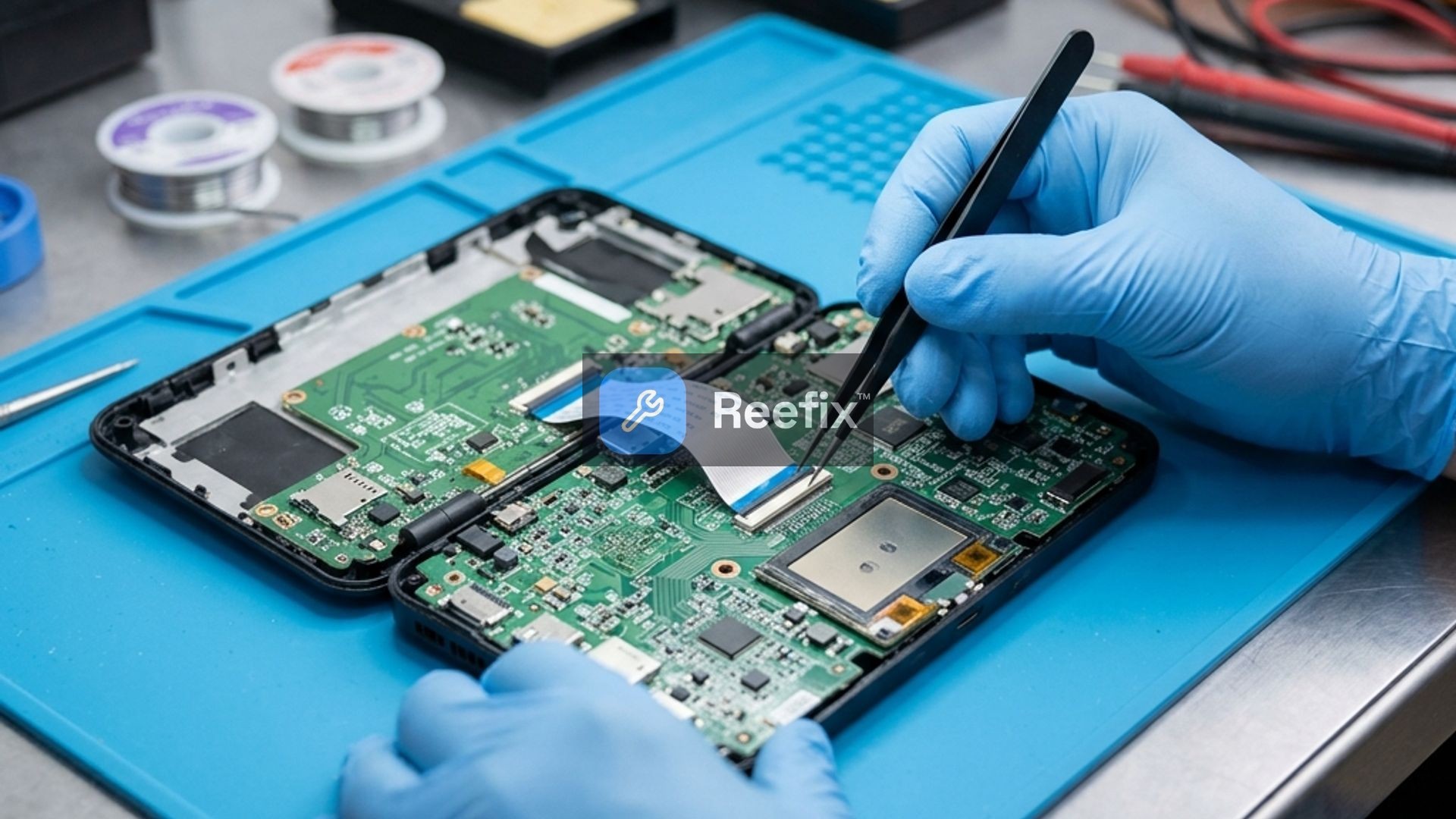
⚠️ ADVERTENCIA DE SEGURIDAD / RIESGO DE INCENDIO. Este dispositivo contiene baterías de litio. Una perforación o flexión inadecuada durante el desmontaje puede causar explosiones o llamas. La intervención requiere precisión y se recomienda la ayuda de un técnico especializado. ReeFix proporciona este diagnóstico EXCLUSIVAMENTE con fines educativos e informativos.
HERRAMIENTAS NECESARIAS
Para un diagnóstico completo y una posible reparación, podrías necesitar:
- Kit de destornilladores de precisión iFixit Pro Tech Toolkit Kit de destornilladores de precisión iFixit Pro Tech Toolkit
- Spudger de plástico antiestático Spudger de plástico antiestático
- Multímetro digital de precisión Fluke Multímetro digital de precisión Fluke
- Cinta Kapton aislante térmica Cinta Kapton aislante térmica
- Touchpad de repuesto GPD Win Mini (solo si el módulo está defectuoso) Touchpad de repuesto GPD Win Mini
FASE 1: Verificaciones de Software y Funcionales Externas
Esta fase se centra en las causas menos invasivas y más probables, a menudo resolubles sin abrir el dispositivo.
Causa 1: Expectativa de hardware incorrecta (El touchpad no es físicamente clicable) (Probabilidad: 35%)
- Señales clave: El usuario intenta presionar físicamente el touchpad esperando un recorrido mecánico o un "clic" audible, pero la superficie permanece rígida.
- Verificaciones rápidas:
- El touchpad del GPD Win Mini 2025 está diseñado para no ser físicamente clicable. El "clic" izquierdo y derecho se realizan exclusivamente mediante gestos táctiles (toque capacitivo) en la superficie.
- Alternativamente, mueva el interruptor de hardware lateral a "Mouse". En este modo, los botones dorsales L1 y R1 funcionan respectivamente como clic izquierdo y clic derecho del ratón.
- Por qué sucede: Muchos usuarios acostumbrados a los portátiles tradicionales esperan un touchpad con clic mecánico integrado, ignorando que en este dispositivo ultracompacto la selección se realiza solo mediante toques o botones físicos dedicados.
Causa 2: Desactivación de "Tocar para hacer clic" o controladores corruptos (Probabilidad: 25%)
- Señales clave: El cursor se mueve regularmente al mover el dedo sobre el touchpad, pero el toque único (tap) o el toque con dos dedos no registran ningún clic en Windows.
- Verificaciones rápidas:
- Vaya a
Configuraciónde Windows ->Dispositivos->Touchpad. Asegúrese de que la opción "Tocar con un dedo para hacer un solo clic" (Tap to click) esté activada. - Abra
Administrador de dispositivos, expanda la sección "Dispositivos de interfaz humana (HID)" o "Ratones y otros dispositivos señaladores". Localice el touchpad (generalmente indicado como "Dispositivo HID I2C"). Haga clic con el botón derecho, seleccione "Desinstalar dispositivo" y reinicie el sistema para permitir que Windows reinstale los controladores correctos.
- Vaya a
- Por qué sucede: Las actualizaciones de Windows o los conflictos con el software de gestión de controladores (como GPD Motion Assistant) pueden desactivar los gestos táctiles o corromper la comunicación del controlador I2C.
Causa 3: Interruptor físico "Gamepad/Mouse" defectuoso u oxidado (Probabilidad: 15%)
- Señales clave: Está intentando usar los botones dorsales (L1/R1) para hacer clic, pero no sucede nada. El interruptor en el lado izquierdo del dispositivo parece suelto o no responde.
- Verificaciones rápidas:
- Mueva el interruptor "Gamepad/Mouse" hacia adelante y hacia atrás varias veces para eliminar cualquier oxidación interna.
- Verifique si Windows detecta el cambio de modo (por ejemplo, si los joysticks dejan de mover el cursor cuando cambia al modo Gamepad).
- Por qué sucede: Si el interruptor físico no conmuta correctamente a nivel eléctrico, el sistema no mapea los botones dorsales como clics del ratón, impidiendo la interacción.
FASE 2: Inspección de Hardware Interna
Si las verificaciones de la FASE 1 no resuelven el problema y el touchpad no detecta ni el movimiento ni los toques capacitivos, la causa es de hardware y requiere abrir el dispositivo.
⚠️ Nota de seguridad: el desmontaje del GPD Win Mini requiere extrema precaución. Desconecte SIEMPRE la batería de litio antes de manipular la placa base o cualquier componente interno. Proceda con herramientas antiestáticas.
Causa 4: Conector FPC del touchpad suelto u oxidado (Probabilidad: 15%)
- Señales clave: El touchpad está completamente muerto (el cursor no se mueve y los toques no se detectan), a menudo después de una caída o fuertes vibraciones.
- Verificaciones internas:
- Abra delicadamente la carcasa trasera del GPD Win Mini utilizando el Spudger de plástico.
- Localice el cable plano flexible (FPC) que conecta el módulo del touchpad a la placa base.
- Verifique que el conector ZIF esté cerrado correctamente. Desconecte el cable, limpie los contactos con alcohol isopropílico si nota oxidación, y vuelva a insertarlo firmemente, bloqueando la pestaña.
- Aplique un pequeño trozo de Cinta Kapton aislante térmica sobre el conector para evitar que se suelte de nuevo.
- Use un Multímetro digital de precisión Fluke para verificar la continuidad de las pistas del cable plano si está visiblemente doblado o dañado.
- Por qué sucede: En dispositivos ultracompactos, las vibraciones o las dilataciones térmicas pueden causar el deslizamiento parcial del delicadísimo cable FPC de sus conectores.
- Costo estimado de repuestos: 0 € si solo se trata de volver a conectar el cable. Si el cable FPC está dañado, el repuesto cuesta aproximadamente 5-15 €.
Causa 5: Batería hinchada que deforma el touchpad (Probabilidad: 10%)
- Señales clave: La superficie del touchpad aparece ligeramente levantada, deformada o no responde de manera uniforme al toque capacitivo.
- Verificaciones internas:
- Una vez abierto el dispositivo, inspeccione visualmente la batería de litio colocada debajo de los componentes principales.
- Si la batería presenta incluso una mínima hinchazón, ejercerá una presión anómala contra la parte inferior del touchpad. Esta presión constante desequilibra el sensor capacitivo, impidiendo el registro de los toques.
- Por qué sucede: La degradación química o el sobrecalentamiento de la batería de litio causan su hinchazón. En un espacio milimétrico como el del GPD Win Mini, esto compromete inmediatamente los componentes adyacentes.
- Costo estimado de repuestos: Sustitución de la batería original (costo estimado 30-50 €).
VERIFICACIÓN FINAL
- Si el problema está relacionado con la expectativa de hardware o la configuración del software (60% de los casos): La resolución es inmediata y sin costo. Basta con activar "Tocar para hacer clic" en Windows o usar los botones dorsales en modo Ratón.
- Si el problema es de hardware (40% de los casos):
- Para usuarios no expertos: Se recomienda encarecidamente acudir a un técnico especializado. La densidad de los componentes internos del GPD Win Mini y la proximidad a la batería de litio hacen que la apertura sea arriesgada (dificultad ⭐⭐⭐ Alta). Un técnico verificará el cable FPC (Causa 4) o la posible hinchazón de la batería (Causa 5). Los costos de los repuestos varían de 15 a 35 € para el módulo del touchpad, hasta 50 € para la batería, además de la mano de obra.
- Si tiene experiencia: Puede proceder de forma autónoma a la inspección del cable FPC o a la sustitución del módulo Touchpad de repuesto GPD Win Mini.
¿Por qué el clic del touchpad de mi GPD Win Mini 2025 no funciona?
Las causas pueden ser software (drivers, configuración), suciedad, cable flex desconectado o dañado, o un módulo de touchpad defectuoso. Se requiere diagnóstico técnico.
¿Cómo puedo diagnosticar un touchpad que no hace clic?
Verifica drivers, reinicia el dispositivo. Si persiste, podría ser hardware. Un técnico puede revisar conexiones internas y el módulo con herramientas especializadas.
¿Cuándo debo llevar mi dispositivo a un técnico por un touchpad sin clic?
Si las verificaciones básicas de software no resuelven el problema, es recomendable acudir a un técnico. La manipulación interna sin experiencia conlleva riesgos de daños mayores.
Este informe de diagnóstico es generado por un sistema de inteligencia artificial (RAG) basado en la agregación de datos en línea. Ninguna publicación es automatizada: la rigurosa moderación en múltiples pasos a cargo de Luca Chia (Perito Electrónico) valida su coherencia lógica y plausibilidad técnica respecto a los síntomas descritos, confirmando la exactitud del razonamiento diagnóstico de la IA, sin constituir sin embargo una garantía de resolución absoluta para el caso individual.