
Steam Deck LCD no carga y la batería dura poco: Diagnóstico
Generada por ReeFix AI · Fuentes: documentación técnica especializada (ver sección Fuentes)
Revisión del 30/06/2026
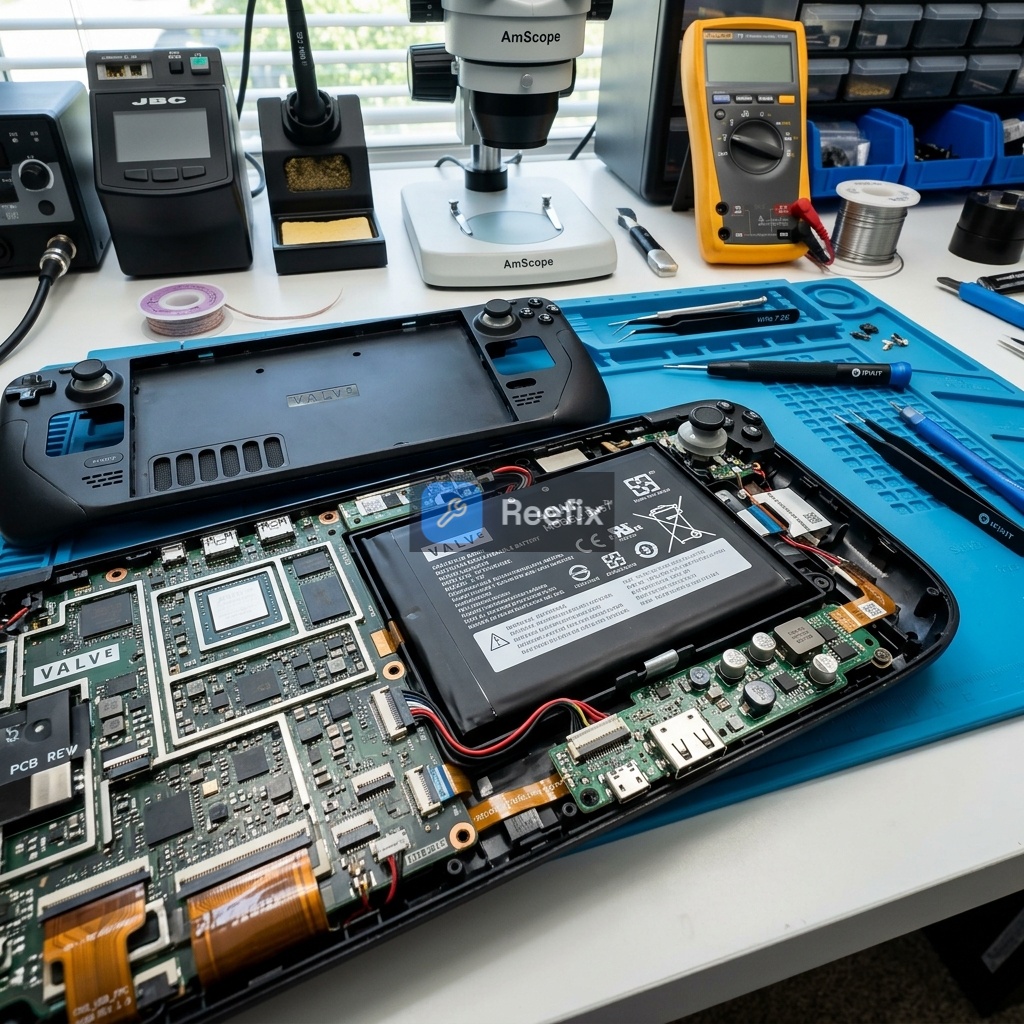
⚠️ ADVERTENCIA DE SEGURIDAD / RIESGO DE INCENDIO. Este dispositivo contiene baterías de litio. La perforación o flexión inadecuada durante el desmontaje puede causar explosiones o llamas. La intervención requiere precisión y se recomienda la ayuda de un técnico especializado. ReeFix proporciona este diagnóstico EXCLUSIVAMENTE con fines educativos e informativos.
HERRAMIENTAS NECESARIAS
Para un diagnóstico preciso y una posible intervención, podrías necesitar:
- Cargador USB-C Power Delivery de 45W para Steam Deck: Un adaptador certificado y un cable USB-C de calidad son fundamentales para probar la negociación de carga. Cargador USB-C Power Delivery de 45W para Steam Deck
- Medidor de potencia USB-C: Útil para monitorear el voltaje y la corriente absorbida, verificando si el dispositivo intenta cargar a 15V. Medidor de potencia USB-C
- Kit de destornilladores de precisión iFixit: Para abrir el dispositivo de forma segura, si es necesaria una intervención interna.
- Batería de repuesto interna para Steam Deck LCD (40Wh): Solo si las pruebas confirman una degradación irreversible. Batería de repuesto interna para Steam Deck LCD (40Wh)
FASE 1: Verificaciones preliminares y reinicio de software
Objetivo: Excluir las causas más comunes, menos invasivas y a menudo resolubles por el usuario, centrándose en la alimentación externa y la calibración del software.
Causa 1: Problemas con el cargador o el cable USB-C (Probabilidad: 20%)
- Señales clave: El LED de carga no se enciende en absoluto o parpadea de forma anómala; la consola no se enciende o se apaga inmediatamente si no está conectada.
- Por qué sucede: Un cargador no conforme (ej. con potencia inferior a 45W o sin Power Delivery) o un cable dañado no permite la negociación de los 15V/3A necesarios para la carga del Steam Deck. Este es un error típico del usuario.
- Verificaciones rápidas:
- Prueba otro cargador y cable: Utiliza un adaptador USB-C Power Delivery de al menos 45W y un cable USB-C de buena calidad, preferiblemente original o de marca fiable. Asegúrate de que el cable sea compatible con Power Delivery.
- Observa el LED: Después de conectar un cargador que sabes que funciona, verifica el comportamiento del LED junto al puerto USB-C. Debería encenderse de forma fija (blanco o naranja según el estado). Si no se enciende o parpadea, el problema persiste.
Causa 2: Desalineación del firmware de gestión de energía o bloqueo del PMIC (Probabilidad: 30%)
- Señales clave: El porcentaje de carga permanece fijo (ej. 0% o 99%) sin variar, o la consola se apaga repentinamente incluso con porcentajes indicados medio-altos. No se enciende si no está conectada al adaptador de corriente.
- Por qué sucede: Los datos de calibración del chip "gas gauge" (que monitorea el estado de la batería) pueden corromperse, especialmente después de períodos de inactividad prolongada o micro-fluctuaciones de voltaje. Además, el chip de gestión de energía (PMIC) puede entrar en un estado de bloqueo protector.
- Verificaciones rápidas:
- Reinicio de hardware del controlador de carga (Force PD / PMIC Reset):
- Apaga completamente el Steam Deck y desconecta el cargador.
- Mantén presionados simultáneamente el botón Volumen - (menos) y el botón de Acceso Rápido (...) (los tres puntos).
- Mientras los mantienes presionados, pulsa una vez el botón Power.
- Continúa manteniendo presionados Volumen - y (...) durante otros 5-10 segundos, luego suéltalos.
- El LED de carga comenzará a parpadear (puede tardar hasta un minuto). Espera a que se detenga antes de intentar encender la consola.
- Reinicio del "gas gauge" a través del BIOS (Battery Storage Mode):
- Apaga completamente el Steam Deck (desconectado del adaptador de corriente).
- Mantén presionado el botón Volumen + y luego pulsa el botón Power. Continúa manteniendo presionado Volumen + hasta que aparezca el menú del BIOS.
- En el BIOS, navega a "Setup Utility" y selecciona el menú "Power" a la izquierda.
- Selecciona la opción "Battery Storage Mode" y confirma. La consola se apagará (el LED parpadeará 3 veces para confirmar la activación).
- Deja la consola desconectada durante al menos 5-10 minutos.
- Vuelve a conectar el adaptador de corriente original de 45W para "despertar" la consola del modo de almacenamiento y prueba a encenderla.
- Reinicio de hardware del controlador de carga (Force PD / PMIC Reset):
FASE 2: Análisis de hardware interno y componentes críticos
Objetivo: Investigar problemas de hardware que requieren la apertura del dispositivo, con mayor probabilidad de requerir un reemplazo o la intervención de un técnico.
Causa 3: Degradación química o desequilibrio de la batería (Probabilidad: 40%)
- Señales clave: Autonomía extremadamente reducida (pocos minutos), apagados repentinos bajo carga pesada incluso con porcentajes indicados medio-altos, el indicador de carga oscila rápidamente.
- Por qué sucede: Con el tiempo y los ciclos de carga/descarga, la resistencia interna de las celdas de iones de litio aumenta, reduciendo la capacidad efectiva y causando caídas de voltaje bajo esfuerzo.
- Verificaciones (para usuario experto o técnico):
- Verifica "Battery Health" desde SteamOS: Inicia el Steam Deck en modo escritorio (mantén presionado el botón Power y selecciona "Switch to Desktop"). Abre la configuración del sistema y busca la información de la batería. Comprueba la "capacidad máxima residual" en comparación con la capacidad original (40Wh). Si es significativamente inferior al 80%, la batería está degradada.
- Costos: Una Batería de repuesto interna para Steam Deck LCD (40Wh) cuesta aproximadamente entre 50€ y 90€. La intervención es de dificultad alta para el usuario promedio, dada la necesidad de quitar adhesivos fuertes y el riesgo de dañar la batería u otros componentes.
- Notas de seguridad: La extracción de la batería requiere extrema precaución. Utiliza calor controlado y herramientas específicas para no perforar ni doblar el paquete de celdas, previniendo riesgos de incendio.
Causa 4: Daño físico o desoldadura del puerto USB-C (Probabilidad: 10%)
- Señales clave: La carga se activa solo moviendo o inclinando el conector del cable, ausencia total de LED de carga, falta de detección de periféricos externos (ej. dock) conectados.
- Por qué sucede: El puerto USB-C está sujeto a estrés mecánico. Micro-grietas en las soldaduras de los pines de alimentación (VBUS/GND) o comunicación (CC1/CC2) pueden impedir el correcto "handshake" del Power Delivery.
- Verificaciones rápidas:
- Inspección visual: Con buena luz (y posiblemente una lupa), inspecciona el interior del puerto USB-C. Busca pines doblados, oxidación, residuos o soldaduras visiblemente agrietadas alrededor del puerto.
- Prueba de estabilidad: Con el cargador conectado, intenta mover suavemente el conector en el puerto. Si la carga se activa y desactiva intermitentemente, es un fuerte indicador de un problema en el puerto.
Muy a menudo, de hecho, la primera señal de desgaste es un puerto USB-C del Steam Deck suelto o que "baila" visiblemente al insertar el cable. Si notas este juego mecánico, evita forzar el conector para no arrancar las pistas de soldadura subyacentes en la placa base.
- Resultado para el técnico: Un técnico realizará una inspección microscópica y pruebas de continuidad eléctrica para verificar la integridad de los pines y las soldaduras en la placa base. La reparación requiere microsoldadura.
VERIFICACIÓN FINAL
Después de realizar las verificaciones de la FASE 1:
- Si el problema se resuelve cambiando el cargador/cable o realizando los reinicios del BIOS y del PMIC, la falla era de software o debido a accesorios no adecuados.
- Si el problema persiste, se pasa a la FASE 2. La probabilidad más alta (40%) es que la batería esté degradada. Si la autonomía es muy baja y la "Battery Health" está por debajo del 80%, el reemplazo de la batería es la solución más probable.
- Si la batería parece estar en buen estado pero la carga está ausente o es intermitente, incluso después de los reinicios, inspecciona cuidadosamente el puerto USB-C. Un daño físico es el siguiente sospechoso (10%).
- Una falla física en el chip de carga de la placa base (PMIC quemado, <5%) es rara y requiere equipo de diagnóstico profesional (cámara térmica, multímetro) para ser confirmada y reparada mediante microsoldadura, lo que hace que la intervención sea compleja y costosa.
DECISIÓN OPERATIVA: Si las verificaciones de la FASE 1 no resuelven y la "Battery Health" es baja (<80%), procede con el reemplazo de la Batería de repuesto interna para Steam Deck LCD (40Wh) o acude a un técnico; si el puerto USB-C está visiblemente dañado, acude a un técnico; de lo contrario, si el costo de la reparación de la placa base supera la conveniencia, evalúa la sustitución del dispositivo.
Perché lo Steam Deck LCD non carica e la batteria dura poco?
Le cause includono un caricabatterie difettoso, un glitch del firmware/PMIC o una batteria degradata. Una diagnosi accurata è fondamentale.
Come capire se il problema di ricarica dello Steam Deck è la batteria o il caricabatterie?
Usa un tester USB-C. Se lo Steam Deck non negozia i 15V, il problema risiede nell'alimentatore non idoneo o nel circuito di ricarica interno.
Quando è consigliabile rivolgersi a un tecnico per problemi di ricarica dello Steam Deck?
Rivolgiti a un tecnico se i reset software non funzionano, se la porta USB-C è danneggiata o se non hai esperienza nello smontaggio della batteria.
Este informe de diagnóstico es generado por un sistema de inteligencia artificial (RAG) basado en la agregación de datos en línea. La moderación a cargo de Luca Chia (Perito Electrónico) valida su coherencia lógica y plausibilidad técnica respecto a los síntomas descritos, confirmando la exactitud del razonamiento diagnóstico de la IA, sin constituir sin embargo una garantía de resolución absoluta para el caso individual.