
Steam Deck OLED pantalla negra al encender: Diagnóstico y Soluciones
Generada por ReeFix AI · Fuentes: documentación técnica especializada (ver sección Fuentes)
Revisión del 30/06/2026
ADVERTENCIA DE SEGURIDAD / RIESGO DE INCENDIO. Este dispositivo contiene baterías de litio. La perforación o flexión inadecuada durante el desmontaje puede causar explosiones o llamas. La intervención requiere precisión y se recomienda la ayuda de un técnico especializado. ReeFix proporciona este diagnóstico EXCLUSIVAMENTE con fines educativos e informativos.
LISTA DE VERIFICACIÓN TÉCNICA
OBJETIVO: Identificar la causa de la pantalla negra al encender el Steam Deck OLED, especialmente después del modo de suspensión.
- Verificación de Pantalla Externa:
- Conecta el Steam Deck a un monitor externo a través de un dock USB-C con DisplayPort Alt Mode.
- Propósito: Determinar si la GPU renderiza la interfaz de SteamOS o si el problema está aislado al panel interno.
- Señal clave: Si la pantalla externa funciona, el problema es probablemente de software o está relacionado con el panel/conector interno.
- Restablecimiento Lógico del Sistema:
- Hard Reset EC: Mantén presionado el botón de encendido durante 15-20 segundos hasta que se apague por completo y vuelve a encender.
- Restablecimiento de BIOS/APU: Con el dispositivo apagado, mantén presionado
Volumen Abajo+ botón de acción rápida...+ botón deEncendidohasta escuchar un pitido. Suelta y espera el inicio. - Propósito: Resolver bloqueos de firmware o conflictos temporales de controladores.
- Sucede a menudo cuando: El sistema se bloquea en un estado de suspensión anómalo, aunque muestre actividad (ventilador, háptica, audio).
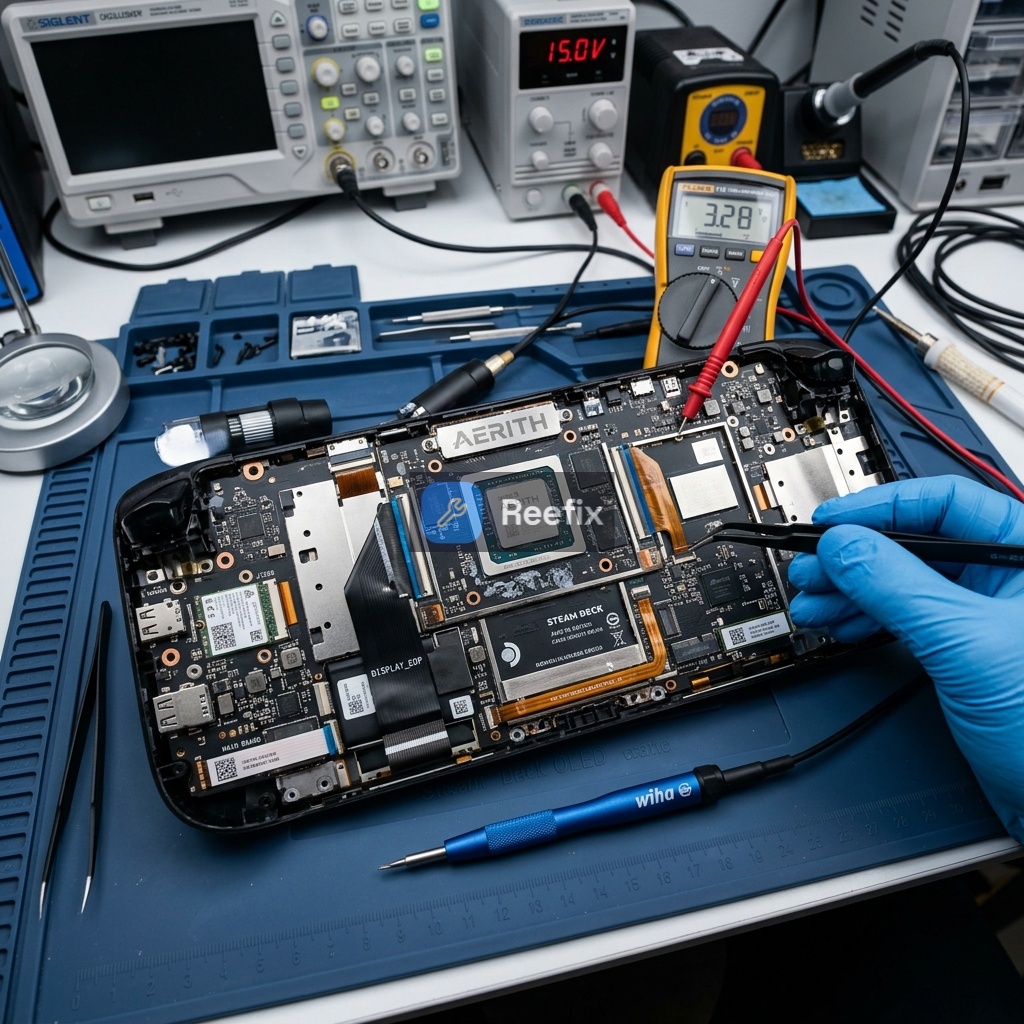
- Inspección Visual del Conector FPC (si los restablecimientos no resuelven):
- ADVERTENCIA: Desconecta siempre la batería antes de cualquier inspección interna.
- Retira la carcasa trasera.
- Inspecciona visualmente el cable plano flexible (FPC) de la pantalla y su conector en la placa base. Busca pines doblados, corrosión o una inserción imperfecta.
- Propósito: Excluir un defecto físico de la conexión.
- Condición límite: Los cambios bruscos de temperatura o los golpes pueden causar microinterrupciones en el conector.
RESULTADO DE LA INSPECCIÓN
Decisión Rápida (en 60 segundos):
-
Si la pantalla externa funciona (Verificación 1 OK) Y el restablecimiento lógico (Verificación 2) resuelve el problema (probabilidad 65%):
-
Reparación DIY: ALTAMENTE PROBABLE. El problema es de software.
- Costo: €0.
- Acción: Monitorea el comportamiento. Si vuelve a ocurrir, intenta cambiar el canal de actualización de SteamOS (ej. "Main" o "Developer") o reinstala SteamOS mediante una imagen de recuperación oficial. No requiere herramientas específicas más allá de una unidad USB para la imagen de recuperación.
-
Si la pantalla externa funciona (Verificación 1 OK) PERO el restablecimiento lógico (Verificación 2) NO resuelve el problema (probabilidad 10-20%):
-
Reparación DIY (si eres experto) o Acudir a un técnico: PROBABLE.
- Costo estimado: Bajo-Medio (€10-50 por limpieza/reinserción de FPC, €80-150 por reemplazo de cable FPC o diagnóstico profundo).
- Acción:
- DIY (si tienes la habilidad manual adecuada): Inspección y limpieza de los contactos FPC con alcohol isopropílico. Asegúrate de que el cable esté insertado correcta y firmemente. Herramientas necesarias: Kit de destornilladores de precisión iFixit Pro Tech Toolkit, Púas de apertura de plástico iFixit, Pulsera antiestática ESD.
- Técnico: Requiere verificación de la secuencia de alimentación (power sequencing) del Display PMIC o la medición de las tensiones en el conector FPC. Esto sugiere un problema de hardware más específico de la pantalla o su gestión energética (probabilidad 20%).
-
Si la pantalla externa NO funciona (Verificación 1 FALLA) O la pantalla está permanentemente negra en cualquier condición (probabilidad 5%):
-
Acudir a un técnico o Reemplazar el dispositivo: ALTA PROBABILIDAD.
- Costo estimado: Alto (€200-350+).
- Acción: La falla es probablemente física y grave (panel OLED defectuoso, Display PMIC integrado en la pantalla, o falla en la APU/placa base).
- Un técnico puede probar con una Pantalla OLED de repuesto para Steam Deck OLED. Si el reemplazo del panel no resuelve, el problema está en la placa base (APU o PMIC principal). En tal caso, la reparación podría ser antieconómica en comparación con el costo de un nuevo dispositivo.
Salida para técnico: El dispositivo presenta una pantalla negra al encender, especialmente desde el modo de suspensión. Ventilador, háptica y audio operativos. Se requiere verificación de la secuencia de alimentación del Display PMIC, integridad del conector FPC y prueba con un panel OLED de prueba.
¿Por qué mi Steam Deck OLED tiene la pantalla negra al encender?
Puede deberse a un fallo de software, un problema con el panel interno o su conector, o un bloqueo del firmware. La verificación con pantalla externa ayuda a diagnosticarlo.
¿Cómo saber si el problema de pantalla negra es de software o hardware?
Conecta a un monitor externo. Si funciona, el problema es probablemente de software o del panel interno. Si no, podría ser un fallo más grave de la GPU o APU.
¿Cuándo debo buscar un técnico para la pantalla negra del Steam Deck OLED?
Si los reinicios lógicos no resuelven el problema y la pantalla externa tampoco muestra imagen, es recomendable contactar a un técnico especializado para un diagnóstico profesional y evitar riesgos.
Este informe de diagnóstico es generado por un sistema de inteligencia artificial (RAG) basado en la agregación de datos en línea. La moderación a cargo de Luca Chia (Perito Electrónico) valida su coherencia lógica y plausibilidad técnica respecto a los síntomas descritos, confirmando la exactitud del razonamiento diagnóstico de la IA, sin constituir sin embargo una garantía de resolución absoluta para el caso individual.