
Xreal Air 2 Ultra: Ausencia de señal y Diagnóstico de Reparación
Generada por ReeFix AI · Fuentes: documentación técnica especializada (ver sección Fuentes)
Revisión del 07/07/2026
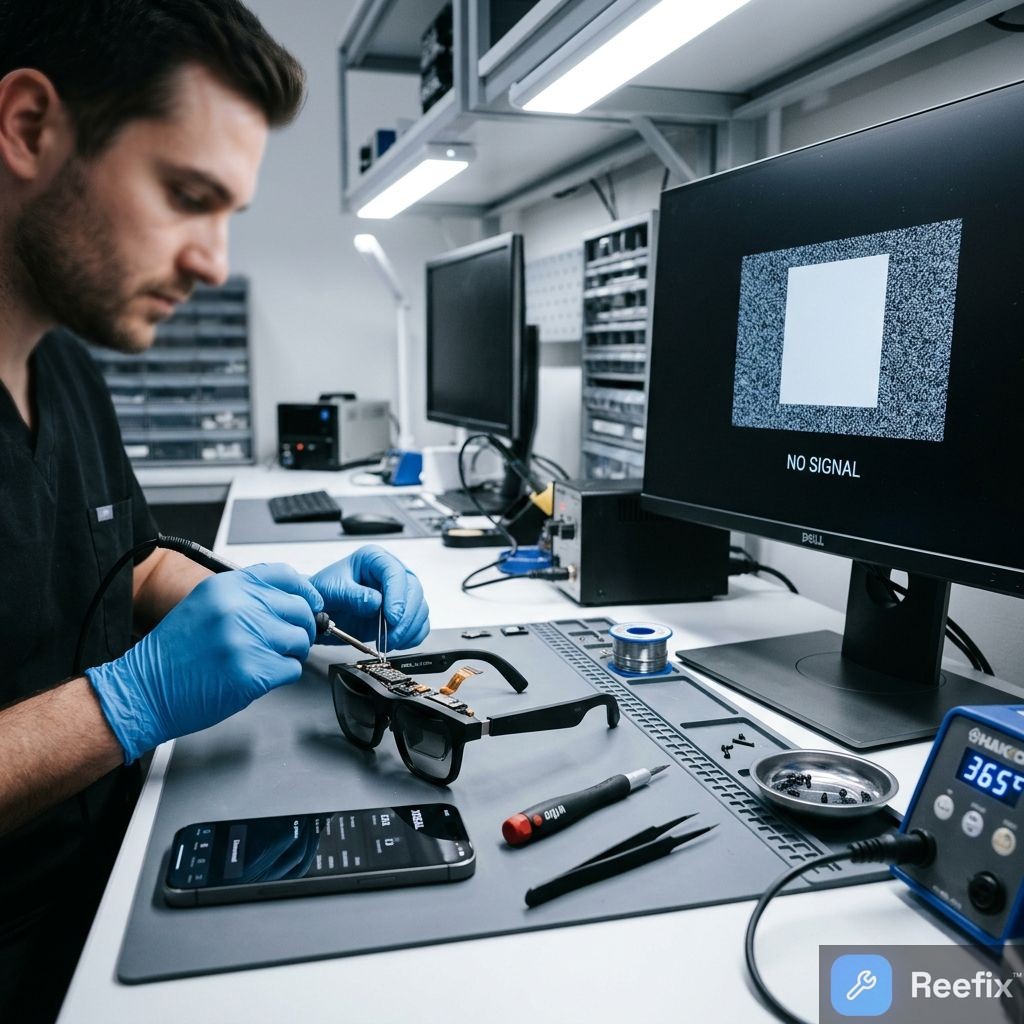
⚠️ ADVERTENCIA DE SEGURIDAD. Una intervención incorrecta en este dispositivo puede conllevar riesgos imprevistos o anular la garantía. Se recomienda no proceder sin las debidas competencias técnicas. ReeFix proporciona este diagnóstico EXCLUSIVAMENTE con fines educativos e informativos. Cualquier verificación física o limpieza debe realizarse desconectando las gafas del dispositivo host (smartphone, PC o consola) para evitar cortocircuitos o daños a los delicados componentes ópticos internos.
PRUEBA RÁPIDA
Las Xreal Air 2 Ultra no tienen batería interna y no funcionan por sí solas. Siempre requieren alimentación y señal de video de un dispositivo externo compatible a través de USB-C. Una ausencia de señal significa que esta comunicación está interrumpida.
- Verificación de Cable y Fuente (Probabilidad 60-75%):
- Acción: Prueba las gafas con otro cable USB-C que esté certificado para DisplayPort Alternate Mode (DP Alt Mode) y soporte al menos el estándar USB 3.2 Gen 2. El cable original Xreal es ideal. * Por qué: Muchos cables USB-C comunes son solo para carga o datos USB 2.0 y no pueden transmitir la señal de video de alta velocidad requerida. Es el error más común.
- Acción: Conecta las gafas a una fuente diferente y seguramente compatible (ej. otro smartphone de gama alta, un PC con GPU dedicada y puerto USB-C DP Alt Mode, una Steam Deck, ROG Ally o MacBook). * Por qué: No todos los dispositivos USB-C soportan el DP Alt Mode. Si tu smartphone no lo soporta, las gafas no recibirán el video aunque estén alimentadas.
- Señales clave: Si con un nuevo cable y una fuente compatible las gafas funcionan, el problema estaba ahí. Si el LED de las gafas se enciende pero la pantalla permanece negra, la compatibilidad de la fuente o el cable son los primeros sospechosos.
- Costo: Un Cable USB-C Xreal Air 2 Ultra cuesta aproximadamente 20-40 euros.
- Verificación del Sensor de Proximidad (Probabilidad 10-15%):
- Acción: Limpia cuidadosamente el área entre las dos lentes donde se encuentra el sensor de proximidad. Usa un paño de microfibra o un Kit de limpieza de lentes y sensores ópticos. * Por qué: Este sensor apaga las pantallas si no detecta que las gafas están puestas. Polvo o huellas pueden engañarlo, dejando las pantallas negras incluso si la señal de video está presente.
Si el sensor de proximidad Xreal no funciona correctamente, podrías notar que las pantallas permanecen constantemente encendidas consumiendo batería, o no se activan en absoluto. Muchos usuarios resuelven temporalmente aplicando un pequeño trozo de cinta aislante negra sobre el sensor para forzar el encendido de las pantallas.
- Señales clave: El dispositivo host reconoce las gafas como pantalla externa (ver la opción para extender o duplicar la pantalla), pero las pantallas de las Xreal permanecen apagadas.
- Costo: Un kit de limpieza cuesta aproximadamente 5-15 euros.
- Inspección Visual del Puerto USB-C (Probabilidad 15-25%):
- Acción: Con buena luz, inspecciona el interior del puerto USB-C en la patilla izquierda de las gafas. Busca pines doblados, suciedad, oxidación o daños visibles. * Por qué: El puerto USB-C está sujeto a estrés mecánico. Incluso un solo pin doblado o una micro-fractura en las soldaduras puede interrumpir el handshake y la transmisión de la señal de video.
- Señales clave: La señal de video va y viene si mueves suavemente el conector insertado. O bien, las gafas no muestran ningún signo de vida (ni siquiera el LED) y el dispositivo host no las detecta en absoluto.
- Contraejemplo: Si las gafas reciben alimentación (LED encendido) pero no muestran video, el puerto podría estar parcialmente funcionando (solo alimentación, no datos DP Alt Mode).
CRUCE DE DECISIONES
Considera los resultados de las pruebas rápidas para tomar una decisión:
-
Reparar por tu cuenta (Baja probabilidad de éxito para fallos de hardware):
-
Si el problema era el cable o la compatibilidad de la fuente (Prueba 1): Compra un Cable USB-C Xreal Air 2 Ultra certificado. Este es el caso más común y resoluble de forma autónoma.
-
Si el problema era el sensor de proximidad sucio (Prueba 2): La limpieza resuelve el problema.
-
Costos: Bajo (20-40€ por un cable, 5-15€ por kit de limpieza).
-
Tiempo: Inmediato para la limpieza, unos días para el envío del cable.
-
Acudir a un técnico (Probabilidad media, altamente recomendado para fallos físicos):
-
Si sospechas un daño en el puerto USB-C (Prueba 3): La reparación del puerto USB-C requiere microsoldaduras y equipo específico. Es una intervención compleja.
-
Si el sensor de proximidad está dañado internamente (después de la limpieza): Esto también requiere abrir el dispositivo.
-
Si has probado todo y no funciona: Podría haber una corrupción del firmware (8%) o un fallo en la placa lógica. Un técnico podría intentar un restablecimiento forzado del firmware o usar un Tester Multímetro USB-C profesional para monitorear el consumo de corriente y la negociación del Power Delivery. También podría probar con un Adaptador Xreal Beam como fuente estándar.
-
Costos: La reparación de hardware interno (puerto, sensor, placa) puede variar de 80 a 200+ euros. Al tratarse de un dispositivo premium de alto valor comercial (aproximadamente 700-800 euros), la reparación es casi siempre altamente conveniente en comparación con la compra de un nuevo par de gafas.
-
Output para técnico: "El dispositivo Xreal Air 2 Ultra no muestra señal de video. Verificar integridad del puerto USB-C (pines, soldaduras), probar consumo de corriente con tester USB-C y controlar funcionalidad del sensor de proximidad. Intentar restablecimiento de firmware si las pruebas de hardware básicas son negativas."
-
Reemplazar el dispositivo (Baja probabilidad, solo como último recurso):
-
Si la reparación estimada por el técnico supera el 50% del costo de un nuevo dispositivo (más de 350-400€): Considera la sustitución. Este escenario ocurre raramente, principalmente en caso de daños irreparables en la placa lógica principal o en las pantallas Micro-OLED.
DIAGNÓSTICO CONFIRMADO
El problema de "ausencia de señal" en las Xreal Air 2 Ultra está, en la mayoría de los casos (60-75%), relacionado con una configuración externa incorrecta: cable USB-C no idóneo (sin soporte DP Alt Mode) o dispositivo fuente incompatible. Con menos frecuencia (15-25%), el fallo es físico en el puerto USB-C, que sufre estrés mecánico y puede desarrollar micro-fracturas en las soldaduras. Finalmente, un sensor de proximidad obstruido o defectuoso (10-15%) o una corrupción del firmware (8%) son posibilidades menos comunes.
Decisión operativa: Si la prueba con un cable y una fuente certificados falla y la limpieza del sensor no resuelve, la reparación del puerto USB-C o de los componentes internos por parte de un técnico es la opción más recomendada y conveniente, dado el alto valor del dispositivo. La sustitución debe considerarse solo si el daño a la placa base o a las pantallas hace que la restauración sea antieconómica (superior a 350-400€).
¿Por qué mis Xreal Air 2 Ultra no muestran señal?
A menudo depende de un cable USB-C no adecuado (sin DP Alt Mode) o de un dispositivo fuente no compatible con la salida de video USB-C.
¿Cómo verificar si el problema de señal de los Xreal Air 2 Ultra es el cable?
Conecta las gafas a un dispositivo seguramente compatible usando un cable USB-C certificado para la transmisión de video (DP Alt Mode).
¿Cuándo se necesita un técnico por la ausencia de señal en Xreal Air 2 Ultra?
Si el cambio de cable y fuente no funciona, se necesita un técnico para verificar daños físicos en el puerto USB-C o en el sensor de proximidad.
Este informe de diagnóstico es generado por un sistema de inteligencia artificial (RAG) basado en la agregación de datos en línea. Ninguna publicación es automatizada: la rigurosa moderación en múltiples pasos a cargo de Luca Chia (Perito Electrónico) valida su coherencia lógica y plausibilidad técnica respecto a los síntomas descritos, confirmando la exactitud del razonamiento diagnóstico de la IA, sin constituir sin embargo una garantía de resolución absoluta para el caso individual.