
Écran noir du Steam Deck OLED à l'allumage : Diagnostic et Solutions
Générée par ReeFix AI · Sources : documentation et sources techniques spécialisées (voir section Sources)
Révision du 30/06/2026
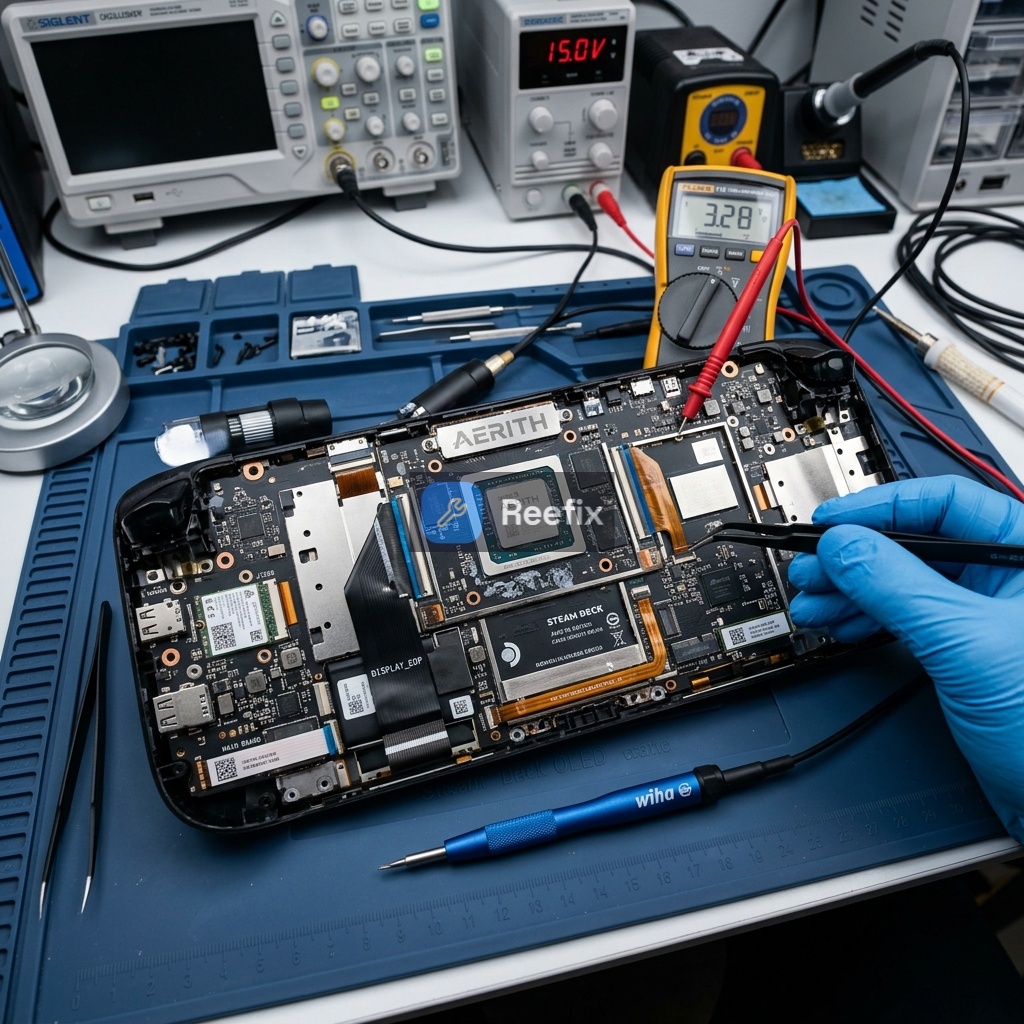
AVERTISSEMENT DE SÉCURITÉ / RISQUE D'INCENDIE. Cet appareil contient des batteries au lithium. Une perforation ou une flexion incorrecte lors du démontage peut provoquer des explosions ou des flammes. L'intervention nécessite de la précision et l'aide d'un technicien spécialisé est recommandée. ReeFix fournit ce diagnostic EXCLUSIVEMENT à des fins éducatives et informatives.
CHECKLIST TECHNIQUE
OBJECTIF : Identifier la cause de l'écran noir à l'allumage du Steam Deck OLED, surtout après le mode veille.
- Vérification de l'affichage externe :
- Connectez le Steam Deck à un moniteur externe via une station d'accueil USB-C avec DisplayPort Alt Mode.
- But : Déterminer si le GPU rend l'interface SteamOS ou si le problème est isolé au panneau interne.
- Signal clé : Si l'affichage externe fonctionne, le problème est probablement logiciel ou lié au panneau/connecteur interne.
- Réinitialisation logique du système :
- Réinitialisation matérielle EC : Maintenez le bouton d'alimentation enfoncé pendant 15 à 20 secondes jusqu'à l'arrêt complet, puis rallumez.
- Réinitialisation BIOS/APU : L'appareil étant éteint, maintenez
Volume Bas+ touche d'action rapide...+ toucheAlimentationjusqu'à entendre un signal sonore. Relâchez et attendez le démarrage. - But : Résoudre les blocages du firmware ou les conflits de pilotes temporaires.
- Arrive souvent lorsque : Le système se bloque dans un état de suspension anormal, tout en montrant une activité (ventilateur, haptique, audio).
- Inspection visuelle du connecteur FPC (si les réinitialisations ne résolvent pas) :
- AVERTISSEMENT : Débranchez toujours la batterie avant toute inspection interne.
- Retirez la coque arrière.
- Inspectez visuellement le câble ruban flexible (FPC) de l'écran et son connecteur sur la carte mère. Recherchez des broches pliées, de la corrosion ou une insertion imparfaite.
- But : Exclure un défaut physique de la connexion.
- Condition limite : Les variations de température ou les chocs peuvent provoquer des micro-interruptions dans le connecteur.
RÉSULTAT DE L'INSPECTION
Décision rapide (en 60 secondes) :
-
Si l'affichage externe fonctionne (Vérification 1 OK) ET que la réinitialisation logique (Vérification 2) résout le problème (probabilité 65 %) :
-
Réparation DIY : HAUTEMENT PROBABLE. Le problème est logiciel.
- Coût : 0 €.
- Action : Surveillez le comportement. Si le problème réapparaît, essayez de changer le canal de mise à jour de SteamOS (ex. "Main" ou "Developer") ou réinstallez SteamOS via l'image de récupération officielle. Ne nécessite pas d'outils spécifiques autres qu'une clé USB pour l'image de récupération.
-
Si l'affichage externe fonctionne (Vérification 1 OK) MAIS que la réinitialisation logique (Vérification 2) NE résout PAS le problème (probabilité 10-20 %) :
-
Réparation DIY (si expert) ou S'adresser à un technicien : PROBABLE.
- Coût estimé : Faible-Moyen (10-50 € pour le nettoyage/réinsertion du FPC, 80-150 € pour le remplacement du câble FPC ou un diagnostic approfondi).
- Action :
- DIY (si vous avez la bonne dextérité) : Inspection et nettoyage des contacts FPC avec de l'alcool isopropylique. Assurez-vous que le câble est inséré correctement et fermement. Outils nécessaires : Kit de tournevis de précision iFixit Pro Tech Toolkit, Médiators d'ouverture en plastique iFixit, Bracelet antistatique ESD.
- Technicien : Nécessite une vérification de la séquence d'alimentation (power sequencing) du PMIC de l'écran ou la mesure des tensions sur le connecteur FPC. Cela suggère un problème matériel plus spécifique à l'écran ou à sa gestion de l'énergie (probabilité 20 %).
-
Si l'affichage externe NE fonctionne PAS (Vérification 1 ÉCHOUÉE) OU si l'écran est en permanence noir dans toutes les conditions (probabilité 5 %) :
-
S'adresser à un technicien ou Remplacer l'appareil : HAUTE PROBABILITÉ.
- Coût estimé : Élevé (200-350 €+).
- Action : La panne est probablement physique et grave (panneau OLED défectueux, PMIC d'affichage intégré à l'écran, ou panne de l'APU/carte mère).
- Un technicien peut tester avec un Écran OLED de remplacement pour Steam Deck OLED. Si le remplacement du panneau ne résout pas le problème, le problème se situe sur la carte mère (APU ou PMIC principal). Dans ce cas, la réparation pourrait être antieconomique par rapport au coût d'un nouvel appareil.
Output pour technicien : L'appareil présente un écran noir à l'allumage, surtout en sortie de veille. Ventilateur, haptique et audio opérationnels. Une vérification de la séquence d'alimentation du PMIC de l'écran, de l'intégrité du connecteur FPC et un test avec un panneau OLED de rechange sont requis.
Pourquoi mon Steam Deck OLED a-t-il un écran noir à l'allumage ou après la veille ?
L'écran noir peut indiquer un problème logiciel, un blocage du firmware, ou un souci avec l'affichage interne ou sa connexion. Une vérification externe est recommandée pour isoler la cause.
Comment diagnostiquer un écran noir sur mon Steam Deck OLED sans le démonter ?
Commencez par une réinitialisation matérielle EC ou BIOS. Si l'écran reste noir, connectez-le à un moniteur externe pour vérifier si le GPU fonctionne. Cela aide à déterminer si le problème est logici
Quand dois-je faire appel à un technicien pour un écran noir sur mon Steam Deck OLED ?
Si les réinitialisations logiques et la vérification de l'affichage externe ne résolvent pas le problème, ou si vous suspectez un problème matériel interne, l'aide d'un technicien spécialisé est forte
Ce rapport de diagnostic est généré par un système d'intelligence artificielle (RAG) basé sur l'agrégation de données en ligne. La modération par Luca Chia (Expert en Électronique) en valide la cohérence logique et la plausibilité technique par rapport aux symptômes décrits, confirmant la justesse du raisonnement diagnostique de l'IA, sans toutefois constituer une garantie de résolution absolue pour les cas individuels.