
Écran secondaire Ayaneo Flip DS noir : Diagnostic et Solutions
Générée par ReeFix AI · Sources : documentation et sources techniques spécialisées (voir section Sources)
Révision du 04/07/2026
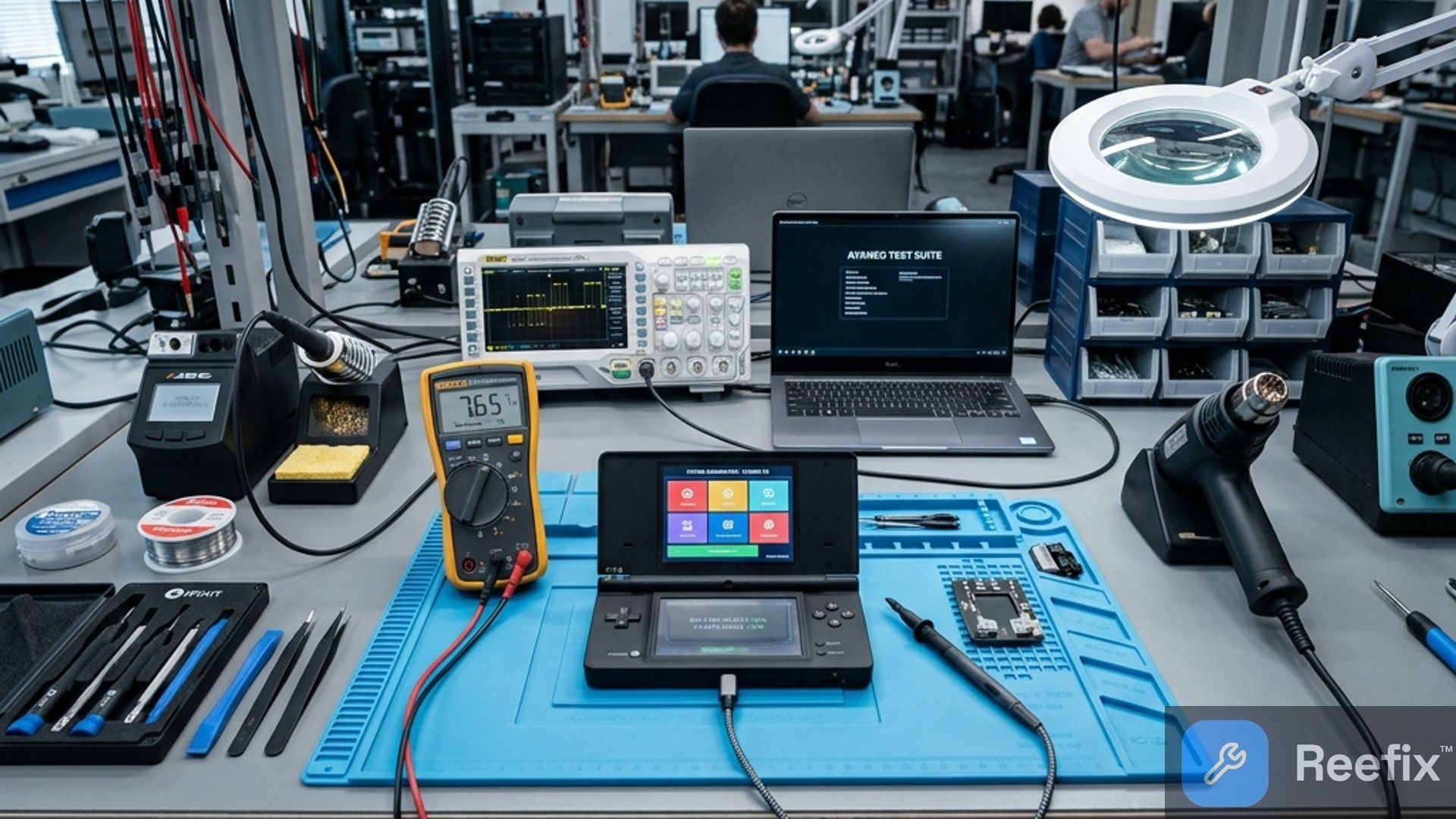
⚠️ AVERTISSEMENT DE SÉCURITÉ / RISQUE D'INCENDIE. Cet appareil contient des batteries au lithium. Une perforation ou une flexion inappropriée lors du démontage peut provoquer des explosions ou des flammes. L'intervention nécessite de la précision et il est conseillé de faire appel à un technicien spécialisé. ReeFix fournit ce diagnostic EXCLUSIVEMENT à des fins éducatives et informatives.
ERREUR TYPIQUE
Votre Ayaneo Flip DS présente un écran secondaire de 3,5 pouces complètement noir, sans rétroéclairage ni signal vidéo. Le système d'exploitation Windows 11 ne le détecte pas comme un moniteur supplémentaire, et le panneau ne répond pas au toucher. Ce problème est courant sur les appareils "flip" en raison de leur architecture.
Causes et Probabilités :
- Endommagement ou déconnexion du câble plat FPC (50%) : C'est la cause la plus probable. Le câble flexible (FPC) qui transmet les signaux vidéo et l'alimentation à travers la charnière est constamment soumis à des contraintes mécaniques. L'usure, une pliure anormale ou une microfissure peuvent interrompre le flux de données ou l'alimentation.
- Signaux clés : Écran complètement éteint, aucune réaction au toucher, le système ne détecte pas l'écran. Cela se manifeste souvent après des chutes, des chocs ou une utilisation prolongée avec des ouvertures et fermetures fréquentes de l'appareil.
- Conflit de pilote / Bug logiciel AYASpace ou Windows (30%) : Le logiciel de gestion AYASpace ou des pilotes graphiques AMD corrompus peuvent empêcher l'initialisation de l'écran. Windows 11 pourrait ne pas réussir à établir la bonne communication.
- Signaux clés : L'écran affiche parfois un bref flash au démarrage, ou est détecté par intermittence dans le "Gestionnaire de périphériques" (par exemple, comme "Moniteur générique non Plug and Play" avec le code d'erreur 43). Le problème pourrait être apparu après une mise à jour du système ou des pilotes.
- Défaillance du circuit d'alimentation sur la carte mère (PMIC / Fusible SMD) (15%) : Un court-circuit localisé ou une défaillance d'un composant de gestion de l'alimentation (PMIC - Power Management IC) ou d'un petit fusible SMD sur la carte mère peut interrompre l'alimentation du second écran.
- Signaux clés : Le câble plat semble intact et le logiciel est correctement configuré, mais il n'y a pas de tension (0V) sur les broches d'alimentation du connecteur de l'écran. Nécessite un équipement spécifique pour la vérification.
- Défaut intrinsèque de la dalle LCD (5%) : Une rupture physique interne de l'écran lui-même ou une défaillance de son contrôleur intégré est moins courante, mais possible.
- Signaux clés : Toutes les autres vérifications (câble, logiciel, alimentation) sont positives, indiquant un problème direct de la dalle.
COMMENT CORRIGER
Pour diagnostiquer et résoudre le problème, suivez ces étapes par ordre de probabilité et de complexité :
- Vérification Logicielle (Haute priorité - 30%) :
- Réinstallation des pilotes et d'AYASpace : Désinstallez complètement le logiciel AYASpace et les pilotes graphiques AMD Adrenalin (vous pouvez utiliser un outil comme DDU - Display Driver Uninstaller pour un nettoyage en profondeur). Réinstallez les pilotes OEM fournis par Ayaneo et la dernière version d'AYASpace.
- Test en mode sans échec ou avec un OS externe : Démarrez l'appareil en mode sans échec de Windows ou à partir d'un environnement d'exploitation live externe (ex. WinPE, Linux sur USB). Si l'écran s'allume dans ces conditions, le problème est presque certainement logiciel.
- Coût : Faible (seulement du temps).
- Difficulté : Basse-Moyenne, si vous êtes familier avec la gestion des pilotes.
- Inspection Visuelle du Câble Plat FPC (Priorité moyenne - 50%) :
- AVERTISSEMENT : Cette opération nécessite le démontage de l'appareil et comporte un risque élevé d'endommager des composants délicats, en particulier la batterie au lithium. Il est fortement conseillé de faire appel à un technicien spécialisé.
- Si vous décidez de procéder, débranchez toujours la batterie. Retirez la coque arrière et inspectez attentivement le câble plat flexible (FPC) qui relie l'écran secondaire à la carte mère. Vérifiez la zone de la charnière pour des signes de plis anormaux, de déchirures ou de déconnexions du connecteur.
Si vous remarquez qu'en bougeant délicatement l'écran, l'affichage s'allume un instant ou l'écran tactile répond par intermittence, le câble est certainement endommagé. Dans ces cas, le remplacement du câble plat FPC est la seule solution définitive pour restaurer le signal vidéo et l'alimentation corrects.
Si vous remarquez que l'écran scintille ou s'éteint complètement lorsque vous inclinez la coque, le problème réside presque certainement dans la charnière. De nombreux utilisateurs sur les forums techniques signalent en effet que le câble plat a tendance à s'user ou à se déconnecter en interne précisément à cause du mouvement continu d'ouverture.
- Outils Nécessaires :
* Kit tournevis de précision iFixit sur eBay
* Ruban Kapton isolant thermique sur eBay (pour protéger les composants)
- Coût de la pièce de rechange : 15 € – 40 € (pour un câble plat de rechange, si disponible).
- Coût de la main-d'œuvre (technicien) : 60 € – 120 €.
- Difficulté : Élevée pour l'utilisateur moyen, compte tenu de la complexité de l'appareil et des risques.
- Vérification du Circuit d'Alimentation (Basse priorité - 15%) :
- Cette étape est exclusivement destinée à un technicien qualifié. Elle nécessite un multimètre numérique de haute précision et des compétences en micro-électronique. Le technicien mesurera les tensions d'alimentation logique (ex. 3.3V) et de rétroéclairage (VLED) sur les broches du connecteur FPC et sur les composants adjacents de la carte mère. L'intégrité des éventuels micro-fusibles SMD sera également vérifiée.
- Outils Nécessaires :
* Multimètre numérique professionnel sur eBay
* Station de soudage à air chaud sur eBay (pour d'éventuelles réparations)
- Coût de la pièce de rechange : Variable, de quelques euros (fusible) à 40 €+ (PMIC, si disponible).
- Coût de la main-d'œuvre (technicien) : 80 € – 150 €.
- Difficulté : Extrême (réservé aux professionnels).
- Remplacement de la Dalle LCD (Basse priorité - 5%) :
- Si toutes les autres vérifications (logiciel, câble plat, alimentation) n'ont pas donné de résultats positifs, la dalle LCD de 3,5 pouces elle-même pourrait être défectueuse ou endommagée en interne. Il sera nécessaire de remplacer l'ensemble du bloc d'écran secondaire.
- Coût de la pièce de rechange : 50 € – 90 € (si disponible via les canaux officiels Ayaneo ou les revendeurs spécialisés).
- Coût de la main-d'œuvre (technicien) : 60 € – 120 €.
- Difficulté : Élevée.
CONCLUSION ET CONSEILS OPÉRATIONNELS
Si le second écran de votre Ayaneo Flip DS reste noir, nous vous conseillons de procéder comme suit :
- Effectuez d'abord les tests logiciels : La réinstallation propre des pilotes graphiques AMD et d'AYASpace résout environ 30% des cas et est une opération sûre que vous pouvez effectuer vous-même sans frais.
- Évaluez la réparation matérielle : Si le problème persiste, la cause est presque certainement physique (câble plat FPC usé ou endommagé dans 50% des cas). S'agissant d'une console haut de gamme à forte valeur commerciale, la réparation est fortement recommandée et économiquement avantageuse par rapport à l'achat d'un nouvel appareil.
- Faites appel à un professionnel : En raison de la complexité de l'assemblage interne et de la présence d'une batterie au lithium (avec le risque de court-circuit ou d'incendie), nous déconseillons fortement le bricolage pour les interventions matérielles. Un technicien spécialisé pourra remplacer le câble plat ou réparer la carte mère en toute sécurité.
Pourquoi l'écran secondaire de mon Ayaneo Flip DS est-il noir et non détecté ?
La cause la plus probable est un câble plat FPC endommagé ou déconnecté, soumis à des contraintes mécaniques. Un bug logiciel ou un pilote défectueux est aussi possible.
Comment savoir si le câble FPC de l'écran secondaire est défectueux ?
L'écran est complètement noir, sans rétroéclairage ni tactile, et Windows ne le détecte pas. Cela survient souvent après des chocs ou une utilisation intensive de la charnière.
Quand faut-il consulter un technicien pour un écran Ayaneo Flip DS noir ?
Il est conseillé de faire appel à un spécialiste si vous suspectez un problème matériel (câble FPC) en raison du risque d'incendie lié aux batteries lors du démontage.
Ce rapport de diagnostic est généré par un système d'intelligence artificielle (RAG) basé sur l'agrégation de données en ligne. Aucune publication n'est automatisée : la modération rigoureuse en plusieurs étapes par Luca Chia (Expert en Électronique) en valide la cohérence logique et la plausibilité technique par rapport aux symptômes décrits, confirmant la justesse du raisonnement diagnostique de l'IA, sans toutefois constituer une garantie de résolution absolue pour les cas individuels.