
ROG Ally X : Problème avec l'application Xbox et la bibliothèque de jeux - Diagnostic
Générée par ReeFix AI · Sources : documentation et sources techniques spécialisées (voir section Sources)
Révision du 01/07/2026
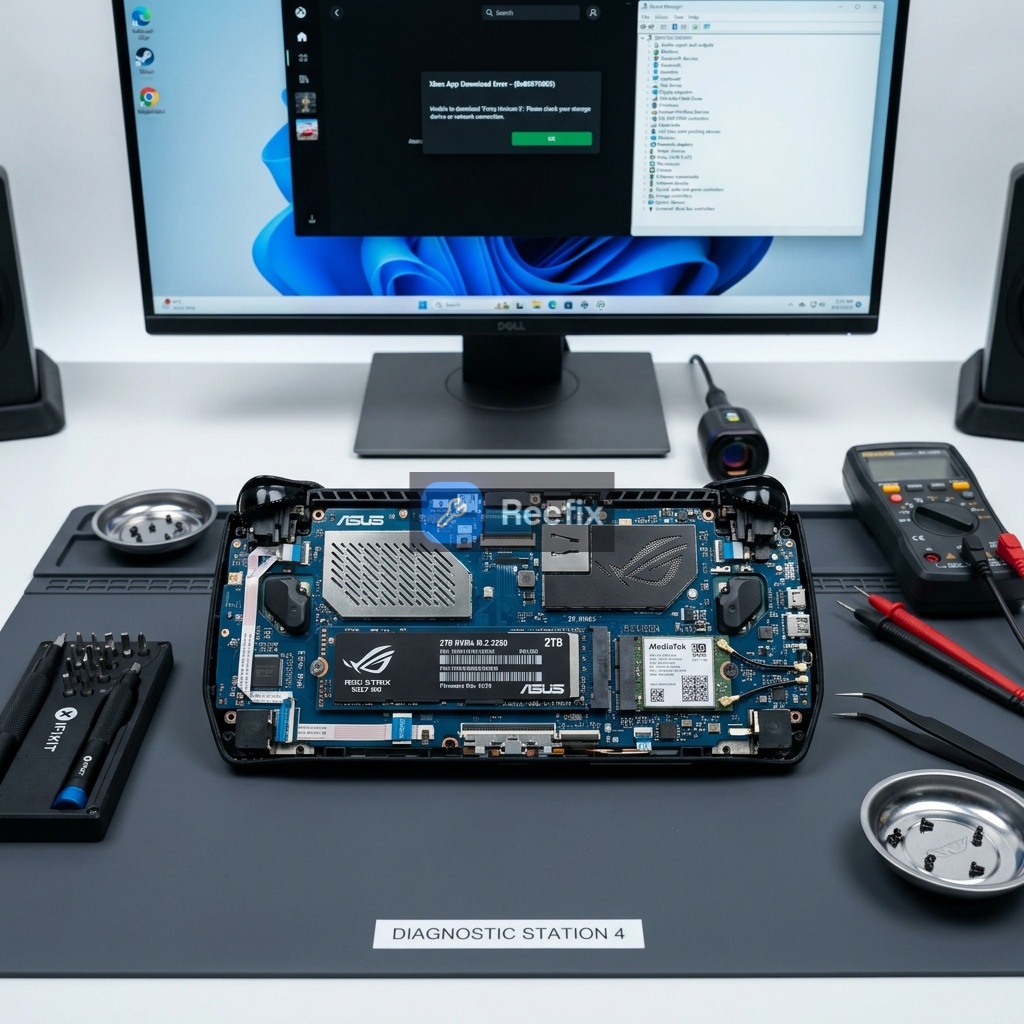
⚠️ AVERTISSEMENT DE SÉCURITÉ / RISQUE D'INCENDIE. Cet appareil contient des batteries au lithium. Une perforation ou une flexion incorrecte lors du démontage peut provoquer des explosions ou des flammes. L'intervention nécessite de la précision et il est conseillé de faire appel à un technicien spécialisé. ReeFix fournit ce diagnostic EXCLUSIVEMENT à des fins éducatives et informatives.
VÉRIFICATION 1
Problème : L'application Xbox ne charge pas la bibliothèque de jeux, souvent après la sortie de veille. Probabilité : Élevée (environ 25 % pour la désynchronisation horaire, faisant partie des 45 % pour les services de base). Cause principale : Désynchronisation de l'horloge système (RTC) ou services Xbox de base bloqués. Lorsque l'heure de l'appareil ne correspond pas à celle des serveurs Microsoft, les jetons de sécurité ne sont pas validés, empêchant l'accès à la bibliothèque. Les services Xbox essentiels doivent également être actifs. Signaux clés : Le problème se manifeste fréquemment après la sortie de veille de la console. Des erreurs d'authentification peuvent apparaître (ex. 0x80070bfa).
Vérifications rapides (à faire soi-même) :
- Vérifiez et synchronisez l'horloge : Allez dans Paramètres > Heure et langue > Date et heure. Assurez-vous que "Définir l'heure automatiquement" et "Définir le fuseau horaire automatiquement" sont activés. Cliquez sur "Synchroniser maintenant" pour forcer la mise à jour.
- Vérifiez les services Xbox : Appuyez sur
Win + R, tapezservices.mscet appuyez sur Entrée. Recherchez les services Gestionnaire d'authentification Xbox Live, Sauvegarde de jeu Xbox Live et Service réseau Xbox Live. Assurez-vous qu'ils sont définis sur "Automatique" ou "Manuel" et que leur état est "En cours d'exécution". S'ils ne le sont pas, essayez de les démarrer et redémarrez l'application Xbox.
Coûts estimés : 0 € (résolution logicielle, à faire soi-même).
VÉRIFICATION 2
Problème : L'application Xbox affiche un écran noir, un chargement infini de la bibliothèque ou n'installe/met pas à jour les jeux. Probabilité : Très élevée (environ 45 %). Cause principale : Corruption des "Services de jeu" (Gaming Services) ou du cache du Microsoft Store. Ces services sont fondamentaux pour l'intégration de l'application Xbox avec le système d'exploitation et la gestion des licences. S'ils sont corrompus, l'application ne peut pas interroger les serveurs. Signaux clés : L'application Xbox s'ouvre mais n'affiche rien dans la bibliothèque, ou le chargement ne se termine jamais. Impossibilité de télécharger ou de mettre à jour des jeux via le Microsoft Store.
Vérifications rapides (à faire soi-même, nécessite de l'attention) :
- Réinitialisation du cache du Microsoft Store : Appuyez sur
Win + R, tapezwsreset.exeet appuyez sur Entrée. Une fenêtre d'invite de commandes vide s'ouvrira pendant quelques secondes, puis le Microsoft Store démarrera. Cela nettoie le cache. Réessayez l'application Xbox. - Réinstallation des Services de jeu (nécessite PowerShell) : Cette étape est plus technique. Ouvrez PowerShell en tant qu'administrateur (recherchez "PowerShell" dans le menu Démarrer, cliquez droit et choisissez "Exécuter en tant qu'administrateur").
- Tapez
get-appxpackage *gamingservices* -allusers | remove-appxpackage -alluserset appuyez sur Entrée. - Ensuite, tapez
start ms-windows-store://pdp/?productid=9MWPM2CQNLHNet appuyez sur Entrée. Cela vous mènera à la page des Services de jeu dans le Microsoft Store pour les réinstaller.
- Tapez
- Erreur typique de l'utilisateur : Oublier de redémarrer ou ne pas exécuter PowerShell en tant qu'administrateur, ce qui entraîne l'échec des commandes.
- Note de sécurité : L'utilisation de PowerShell nécessite de la précision. Si vous ne vous sentez pas en sécurité, arrêtez-vous ici.
Coûts estimés : 0 € (à faire soi-même). Si vous devez faire appel à un technicien pour ces étapes complexes, la main-d'œuvre peut coûter 30 à 60 €.
VÉRIFICATION 3
Problème : Les problèmes persistent malgré les vérifications précédentes, ou le système d'exploitation montre une instabilité générale. Probabilité : Moyenne (environ 15 % pour les conflits logiciels, faisant partie des 15 % pour les causes mineures/matérielles). Cause principale : Conflits avec des logiciels tiers (ex. Armoury Crate SE) ou corruption étendue des fichiers système. Dans de rares cas, un SSD endommagé peut entraîner une corruption des données. Signaux clés : La bibliothèque Xbox se charge correctement si vous démarrez l'application en mode sans échec de Windows, ou si vous terminez Armoury Crate depuis le Gestionnaire des tâches. Ralentissements généraux du système, erreurs de lecture/écriture.
Vérifications rapides (à faire soi-même, nécessite de la patience) :
- Test avec Armoury Crate désactivé : Ouvrez le Gestionnaire des tâches (
Ctrl + Shift + Esc), allez dans l'onglet "Processus" et recherchez les processus liés à Armoury Crate (ex. "Armoury Crate SE", "ASUS System Control Interface"). Terminez temporairement ces processus et réessayez l'application Xbox. Si cela fonctionne, il y a un conflit. - Contrôle d'intégrité du système : Ouvrez l'Invite de commandes en tant qu'administrateur.
- Tapez
sfc /scannowet appuyez sur Entrée. Attendez la fin. - Tapez
DISM /Online /Cleanup-Image /RestoreHealthet appuyez sur Entrée. Attendez. Ces commandes recherchent et réparent les fichiers système corrompus.
- Tapez
- Vérification réseau : Essayez de connecter le ROG Ally X à un hotspot mobile pour exclure les problèmes de configuration DNS du routeur domestique.
- Outils utiles (si un technicien est nécessaire) : Pour un diagnostic approfondi ou une réinstallation, un technicien pourrait utiliser un Hub USB-C ASUS ROG Ally X pour périphériques externes ou un Set cacciaviti di precisione iFixit pour accéder au matériel.
Coûts estimés : 0 € (à faire soi-même). Si un SSD endommagé est confirmé, le remplacement d'un SSD M.2 NVMe 2280 2TB (ou de capacité inférieure) coûte environ 80 à 150 € pour la pièce, plus la main-d'œuvre.
De nombreux utilisateurs signalent qu'un SSD usé ou surchauffé a tendance à provoquer des ralentissements soudains sur le ROG Ally, avec l'utilisation du disque qui monte à 100 % même pendant de simples téléchargements. Si vous remarquez des blocages système continus ou des chargements de jeux infinis, un test de l'état de santé du lecteur NVMe via des utilitaires dédiés est la première étape pour savoir s'il est temps de le remplacer.
CONCLUSION
Étant donné la forte probabilité de problèmes logiciels, la plupart des utilisateurs peuvent résoudre le problème de manière autonome.
- RÉPARER SOI-MÊME (Haute probabilité : 70-80 %) : Commencez par les VÉRIFICATIONS 1 et 2. Très souvent, la synchronisation de l'horloge, la réinitialisation du cache du Microsoft Store ou la réinstallation des Services de jeu résolvent le problème. Ces opérations sont gratuites et, bien que certaines nécessitent l'utilisation du terminal, elles sont documentées et réalisables avec attention.
- FAIRE APPEL À UN TECHNICIEN (Probabilité moyenne : 15-25 %) : Si les VÉRIFICATIONS 1 et 2 ne résolvent pas le problème, ou si vous ne vous sentez pas à l'aise avec les commandes PowerShell ou la VÉRIFICATION 3 (conflits logiciels, commandes
sfc/DISM), il est conseillé d'apporter l'appareil à un technicien informatique. Le coût de la main-d'œuvre pour ces opérations logicielles est estimé entre 30 et 60 €. Le technicien pourra également effectuer une réinstallation propre du système d'exploitation si nécessaire. - REMPLACER L'APPAREIL (Faible probabilité : <5 %) : Le remplacement est la dernière option. Il n'est justifié que si un diagnostic professionnel confirme une défaillance matérielle grave et multiple (ex. SSD endommagé de manière irrécupérable, carte mère défectueuse) et que le coût de réparation (ex. remplacement d'un SSD M.2 NVMe 2280 2TB coûte 80 à 150 € plus la main-d'œuvre) se rapproche ou dépasse la valeur d'un nouvel appareil. Pour le problème décrit, il est très improbable qu'il soit nécessaire de remplacer l'ensemble de la console.
Si les vérifications logicielles ne résolvent pas le problème, adressez-vous à un technicien ; le remplacement de l'appareil est rarement nécessaire pour un problème d'application Xbox.
Perché la mia ROG Ally X non carica la libreria giochi Xbox?
Spesso dipende da un'errata sincronizzazione dell'orologio o da servizi Xbox bloccati, un problema comune dopo la riattivazione dalla sospensione.
Come capire se l'app Xbox non funziona per un problema di orario?
Se l'app non carica la libreria dopo la sospensione e mostra errori di autenticazione come lo 0x80070bfa, l'orologio di sistema è desincronizzato.
Quando è consigliato un tecnico per problemi libreria Xbox su ROG Ally X?
Rivolgiti a un tecnico se i reset software non funzionano o se non ti senti sicuro nell'usare comandi avanzati di sistema come PowerShell.
Ce rapport de diagnostic est généré par un système d'intelligence artificielle (RAG) basé sur l'agrégation de données en ligne. La modération par Luca Chia (Expert en Électronique) en valide la cohérence logique et la plausibilité technique par rapport aux symptômes décrits, confirmant la justesse du raisonnement diagnostique de l'IA, sans toutefois constituer une garantie de résolution absolue pour les cas individuels.