
Steam Deck LCD ne charge pas et la batterie dure peu : Diagnostic
Générée par ReeFix AI · Sources : documentation et sources techniques spécialisées (voir section Sources)
Révision du 30/06/2026
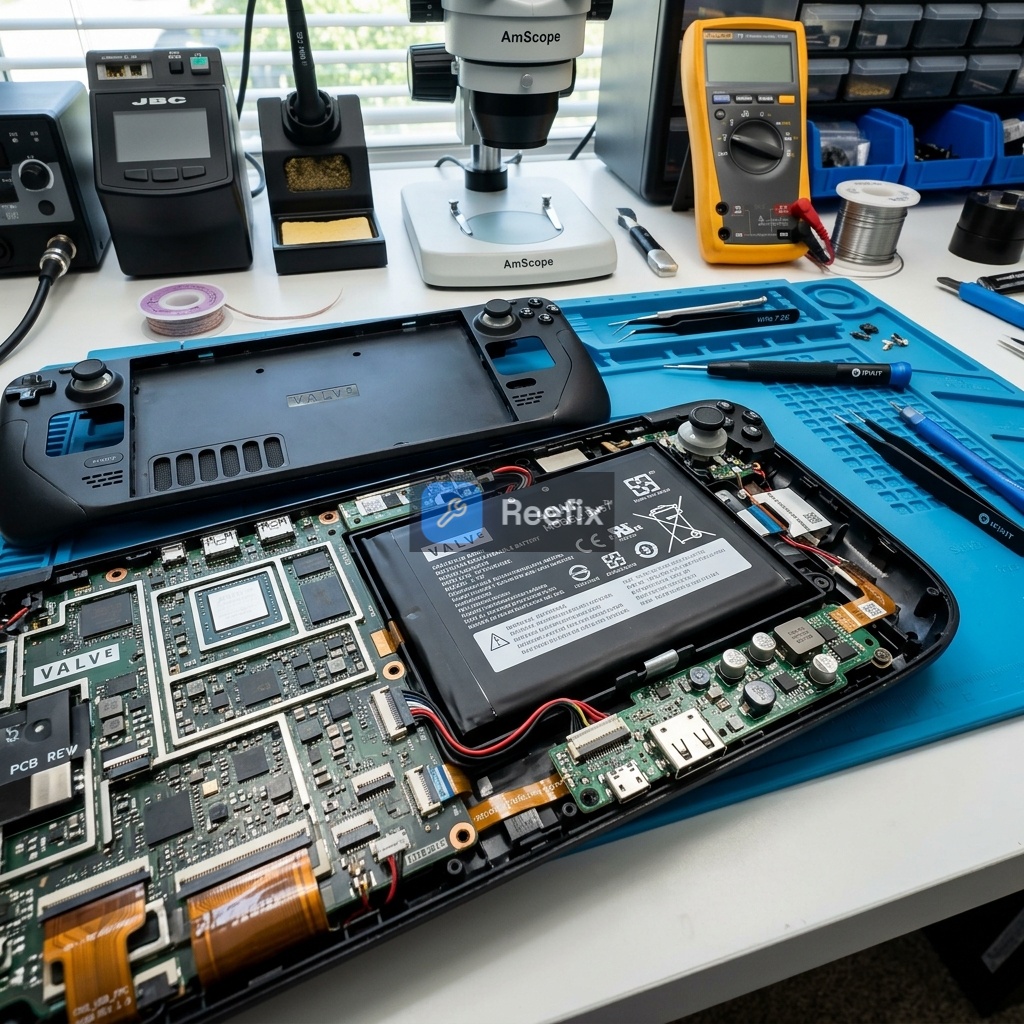
⚠️ AVERTISSEMENT DE SÉCURITÉ / RISQUE D'INCENDIE. Cet appareil contient des batteries au lithium. Une perforation ou une flexion inappropriée lors du démontage peut provoquer des explosions ou des flammes. L'intervention nécessite de la précision et il est conseillé de faire appel à un technicien spécialisé. ReeFix fournit ce diagnostic EXCLUSIVEMENT à des fins éducatives et informatives.
OUTILS NÉCESSAIRES
Pour un diagnostic précis et une éventuelle intervention, vous pourriez avoir besoin de :
- Chargeur USB-C Power Delivery 45W pour Steam Deck : Un adaptateur certifié et un câble USB-C de qualité sont essentiels pour tester la négociation de charge. Chargeur USB-C Power Delivery 45W pour Steam Deck
- Testeur USB-C Power Meter : Utile pour surveiller la tension et le courant absorbés, vérifiant si l'appareil tente de charger à 15V. Testeur USB-C Power Meter
- Kit de tournevis de précision iFixit : Pour ouvrir l'appareil en toute sécurité, si une intervention interne est nécessaire.
- Batterie de remplacement interne pour Steam Deck LCD (40Wh) : Seulement si les tests confirment une dégradation irréversible. Batterie de remplacement interne pour Steam Deck LCD (40Wh)
PHASE 1 : Vérifications préliminaires et réinitialisation logicielle
Objectif : Exclure les causes les plus courantes, moins invasives et souvent résolubles par l'utilisateur, en se concentrant sur l'alimentation externe et la calibration logicielle.
Cause 1 : Problèmes avec le chargeur ou le câble USB-C (Probabilité : 20%)
- Signaux clés : Le voyant de charge ne s'allume pas du tout ou clignote de manière anormale ; la console ne s'allume pas ou s'éteint immédiatement si elle n'est pas connectée.
- Pourquoi cela arrive : Un chargeur non conforme (ex. avec une puissance inférieure à 45W ou sans Power Delivery) ou un câble endommagé ne permet pas la négociation des 15V/3A nécessaires à la charge du Steam Deck. C'est une erreur typique de l'utilisateur.
- Vérifications rapides :
- Essayez un autre chargeur et câble : Utilisez un adaptateur USB-C Power Delivery d'au moins 45W et un câble USB-C de bonne qualité, de préférence original ou d'une marque fiable. Assurez-vous que le câble prend en charge le Power Delivery.
- Observez le voyant : Après avoir connecté un chargeur dont le fonctionnement est connu, vérifiez le comportement du voyant à côté du port USB-C. Il devrait s'allumer en continu (blanc ou orange selon l'état). S'il ne s'allume pas, ou clignote, le problème persiste.
Cause 2 : Désalignement du firmware de gestion de l'énergie ou blocage du PMIC (Probabilité : 30%)
- Signaux clés : Le pourcentage de charge reste fixe (ex. 0% ou 99%) sans varier, ou la console s'éteint soudainement même avec des pourcentages indiqués moyen-élevés. Elle ne s'allume pas si elle n'est pas connectée à l'adaptateur.
- Pourquoi cela arrive : Les données de calibration de la puce "gas gauge" (qui surveille l'état de la batterie) peuvent être corrompues, surtout après des périodes d'inactivité prolongée ou des micro-surtensions. De plus, la puce de gestion de l'énergie (PMIC) peut entrer dans un état de blocage protecteur.
- Vérifications rapides :
- Réinitialisation matérielle du contrôleur de charge (Force PD / PMIC Reset) :
- Éteignez complètement le Steam Deck et débranchez le chargeur.
- Maintenez enfoncés simultanément le bouton Volume - (moins) et le bouton Accès Rapide (...) (les trois points).
- Pendant que vous les maintenez enfoncés, appuyez une fois sur le bouton Power.
- Continuez à maintenir enfoncés Volume - et (...) pendant 5 à 10 secondes supplémentaires, puis relâchez-les.
- Le voyant de charge commencera à clignoter (cela peut prendre jusqu'à une minute). Attendez qu'il s'arrête avant d'essayer d'allumer la console.
- Réinitialisation du "gas gauge" via le BIOS (Battery Storage Mode) :
- Éteignez complètement le Steam Deck (débranché de l'adaptateur).
- Maintenez enfoncé le bouton Volume + puis appuyez sur le bouton Power. Continuez à maintenir Volume + enfoncé jusqu'à ce que le menu du BIOS apparaisse.
- Dans le BIOS, naviguez vers "Setup Utility" et sélectionnez le menu "Power" sur la gauche.
- Sélectionnez l'option "Battery Storage Mode" et confirmez. La console s'éteindra (le voyant clignotera 3 fois pour confirmer l'activation).
- Laissez la console débranchée pendant au moins 5 à 10 minutes.
- Reconnectez l'adaptateur original de 45W pour réveiller la console du mode de conservation et essayez de l'allumer.
- Réinitialisation matérielle du contrôleur de charge (Force PD / PMIC Reset) :
PHASE 2 : Analyse matérielle interne et composants critiques
Objectif : Enquêter sur les problèmes matériels qui nécessitent l'ouverture de l'appareil, avec une plus grande probabilité de nécessiter une pièce de rechange ou l'intervention d'un technicien.
Cause 3 : Dégradation chimique ou déséquilibre de la batterie (Probabilité : 40%)
- Signaux clés : Autonomie extrêmement réduite (quelques minutes), arrêts soudains sous forte charge même avec des pourcentages indiqués moyen-élevés, l'indicateur de charge oscille rapidement.
- Pourquoi cela arrive : Avec le temps et les cycles de charge/décharge, la résistance interne des cellules lithium-ion augmente, réduisant la capacité effective et provoquant des chutes de tension sous effort.
- Vérifications (pour utilisateur expérimenté ou technicien) :
- Vérification de la "Santé de la batterie" depuis SteamOS : Démarrez le Steam Deck en mode bureau (maintenez le bouton Power enfoncé et sélectionnez "Switch to Desktop"). Ouvrez les paramètres système et recherchez les informations sur la batterie. Vérifiez la "capacité maximale restante" par rapport à la capacité originale (40Wh). Si elle est significativement inférieure à 80%, la batterie est dégradée.
- Coûts : Une Batterie de remplacement interne pour Steam Deck LCD (40Wh) coûte environ 50€-90€. L'intervention est de difficulté élevée pour l'utilisateur moyen, étant donné la nécessité de retirer des adhésifs puissants et le risque d'endommager la batterie ou d'autres composants.
- Notes de sécurité : Le retrait de la batterie nécessite une extrême prudence. Utilisez une chaleur contrôlée et des outils spécifiques pour ne pas percer ou plier le pack de cellules, afin de prévenir les risques d'incendie.
Cause 4 : Dommage physique ou dessoudage du port USB-C (Probabilité : 10%)
- Signaux clés : La charge ne s'active qu'en bougeant ou en inclinant le connecteur du câble, absence totale de voyant de charge, non-détection de périphériques externes (ex. dock) connectés.
- Pourquoi cela arrive : Le port USB-C est soumis à des contraintes mécaniques. Des micro-fissures dans les soudures des broches d'alimentation (VBUS/GND) ou de communication (CC1/CC2) peuvent empêcher la bonne négociation du Power Delivery.
- Vérifications rapides :
- Inspection visuelle : Avec une bonne lumière (et si possible une loupe), inspectez l'intérieur du port USB-C. Recherchez des broches tordues, de l'oxydation, des débris ou des soudures visiblement fissurées autour du port lui-même.
- Test de stabilité : Avec le chargeur connecté, essayez de bouger délicatement le connecteur dans le port. Si la charge s'active et se désactive par intermittence, c'est un fort indicateur d'un problème au niveau du port.
Très souvent, en effet, le premier signe d'usure est un port USB-C du Steam Deck desserré ou qui "bouge" visiblement lorsque le câble est inséré. Si vous remarquez ce jeu mécanique, évitez de forcer le connecteur pour ne pas arracher les pistes de soudure sous-jacentes sur la carte mère.
- Résultat pour le technicien : Un technicien effectuera une inspection au microscope et des tests de continuité électrique pour vérifier l'intégrité des broches et des soudures sur la carte mère. La réparation nécessite une microsoudure.
VÉRIFICATION FINALE
Après avoir effectué les vérifications de la PHASE 1 :
- Si le problème est résolu en changeant de chargeur/câble ou en effectuant les réinitialisations du BIOS et du PMIC, la panne était logicielle ou due à des accessoires inadaptés.
- Si le problème persiste, passez à la PHASE 2. La probabilité la plus élevée (40%) est que la batterie soit dégradée. Si l'autonomie est très faible et que la "Santé de la batterie" est inférieure à 80%, le remplacement de la batterie est la solution la plus probable.
- Si la batterie semble en bon état mais que la charge est absente ou intermittente, même après les réinitialisations, inspectez attentivement le port USB-C. Un dommage physique est le prochain suspect (10%).
- Une défaillance physique de la puce de charge sur la carte mère (PMIC brûlé, <5%) est rare et nécessite un équipement de diagnostic professionnel (caméra thermique, multimètre) pour être confirmée et réparée par microsoudure, rendant l'intervention complexe et coûteuse.
DÉCISION OPÉRATIONNELLE : Si les vérifications de la PHASE 1 ne résolvent pas le problème et que la "Santé de la batterie" est faible (<80%), procédez au remplacement de la Batterie de remplacement interne pour Steam Deck LCD (40Wh) ou adressez-vous à un technicien ; si le port USB-C est visiblement endommagé, adressez-vous à un technicien ; sinon, si le coût de la réparation de la carte mère dépasse la rentabilité, évaluez le remplacement de l'appareil.
Perché lo Steam Deck LCD non carica e la batteria dura poco?
Le cause includono un caricabatterie difettoso, un glitch del firmware/PMIC o una batteria degradata. Una diagnosi accurata è fondamentale.
Come capire se il problema di ricarica dello Steam Deck è la batteria o il caricabatterie?
Usa un tester USB-C. Se lo Steam Deck non negozia i 15V, il problema risiede nell'alimentatore non idoneo o nel circuito di ricarica interno.
Quando è consigliabile rivolgersi a un tecnico per problemi di ricarica dello Steam Deck?
Rivolgiti a un tecnico se i reset software non funzionano, se la porta USB-C è danneggiata o se non hai esperienza nello smontaggio della batteria.
Ce rapport de diagnostic est généré par un système d'intelligence artificielle (RAG) basé sur l'agrégation de données en ligne. La modération par Luca Chia (Expert en Électronique) en valide la cohérence logique et la plausibilité technique par rapport aux symptômes décrits, confirmant la justesse du raisonnement diagnostique de l'IA, sans toutefois constituer une garantie de résolution absolue pour les cas individuels.