
MSI Claw A1M: I controlli non funzionano su SteamOS - Soluzione
Generata da ReeFix AI · Fonti: documentazione e fonti tecniche specializzate (vedi sezione Fonti)
Revisione del 01/07/2026
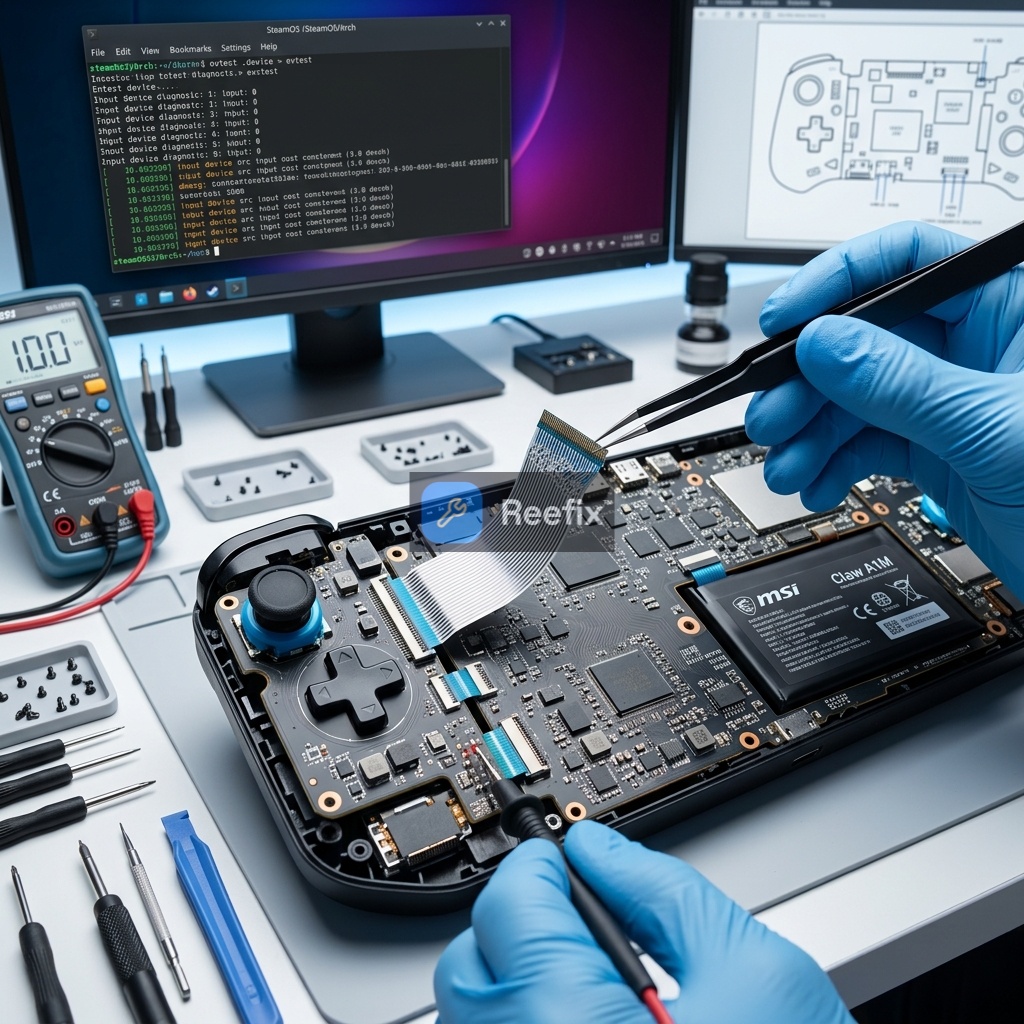
⚠️ AVVERTENZA DI SICUREZZA / RISCHIO INCENDIO. Questo dispositivo contiene batterie al litio. La foratura o piegatura impropria durante lo smontaggio può causare esplosioni o fiammate. L'intervento richiede precisione e si consiglia l'ausilio di un tecnico specializzato. ReeFix fornisce questa diagnosi ESCLUSIVAMENTE a scopo educativo e informativo.
SE i controlli non funzionano affatto su SteamOS, ma su Windows sì
Segnali/indicatori chiave: I joystick, i pulsanti e i grilletti sono completamente inerti quando avvii SteamOS (o distribuzioni Linux come Bazzite, ChimeraOS), ma rispondono perfettamente e senza problemi se torni a Windows 11. Il sistema operativo Linux potrebbe non rilevare alcun input o emulare solo il mouse in modalità Desktop.
Probabilità della causa: Alta (circa 65-85%). Questo è il problema più comune e quasi certamente legato a driver software.
Perché succede: L'MSI Claw A1M usa un controller hardware proprietario (EC) che su Windows viene gestito da software MSI Center M. SteamOS (Linux) non ha driver nativi per questa specifica interfaccia di input, specialmente nelle versioni più vecchie del kernel. È come se il sistema operativo non sapesse "parlare" con i comandi.
Contro-esempi: Se i controlli non funzionano nemmeno su Windows, allora il problema non è software/driver Linux, ma hardware (es. cavi flat scollegati, controller difettoso).
SE i controlli funzionano in modo erratico o parziale su SteamOS
Segnali/indicatori chiave: I comandi rispondono, ma in modo imprevedibile: i grilletti non sono lineari, ci sono zone morte anomale, alcuni tasti sono invertiti o non configurabili correttamente, oppure smettono di funzionare dopo la sospensione del dispositivo.
Probabilità della causa: Media (circa 15-30%). Questo indica un problema di compatibilità meno grave, spesso risolvibile con aggiornamenti firmware o configurazioni software.
Perché succede: Un firmware del Controller Embedded (EC) obsoleto sull'MSI Claw può inviare codici di scansione non standard che confondono anche un driver Linux aggiornato.
Se i tasti non rispondono più e i LED analogici rimangono spenti dopo un aggiornamento, verifica che l'opzione 'Embedded Controller' non si sia disattivata automaticamente nelle impostazioni rapide di MSI Center M. In alternativa, un reset hardware dell'EC tenendo premuto il tasto di accensione per 30 secondi risolverà immediatamente il blocco. Oppure, un software di emulazione (come Handheld Daemon - HHD su distribuzioni non-SteamOS) è in conflitto o configurato male. La gestione energetica del bus USB interno può anche causare la disattivazione dei controlli dopo il risveglio dallo sleep.
Errore tipico dell'utente: Installare SteamOS su una versione del firmware EC non aggiornata, pensando che il problema sia solo del sistema operativo.
ALLORA:
Verifiche rapide (da eseguire nell'ordine):
- Aggiornamento Firmware EC e BIOS (priorità alta):
- Avvia l'MSI Claw in Windows 11.
- Scarica e installa l'ultima versione del BIOS e del firmware del Controller Embedded (EC) dal sito di supporto ufficiale MSI. Questo è un passaggio propedeutico fondamentale che assicura che l'hardware parli il "linguaggio" più recente e compatibile.
- Costo: €0 (solo tempo).
- Aggiornamento SteamOS (priorità alta):
- Collega una tastiera e un mouse esterni (tramite un Hub USB-C con alimentazione pass-through Anker e un Cavo USB-C 3.1 Gen 2 se necessario).
- Accedi alle impostazioni di SteamOS e cambia il canale di aggiornamento a "Beta" o "Preview". Le versioni di SteamOS dalla 3.8.6 ("Second Clutch") e in particolare la 3.8.8 Beta hanno introdotto patch specifiche per i controller dell'MSI Claw.
- Esegui l'aggiornamento completo del sistema.
- Costo: €0 (solo tempo e download).
- Verifica e configurazione Handheld Daemon (se usi distribuzioni Linux alternative):
- Se non usi SteamOS ma una distribuzione come Bazzite, verifica che il servizio
handheld-daemon(hhd) sia installato e configurato correttamente. Questo demone è cruciale per tradurre gli input proprietari in eventi compatibili con Linux. - Accedi al terminale e controlla lo stato del servizio (
systemctl status hhd).
- Se non usi SteamOS ma una distribuzione come Bazzite, verifica che il servizio
- Costo: €0 (solo tempo e configurazione).
- Analisi log del kernel (per esperti):
- In modalità Desktop di SteamOS, apri il terminale (Konsole) e digita
dmesg | grep -i inputolsusb. Questo ti dirà se il sistema rileva il controller a livello hardware e se sta cercando di caricare un driver. Un tecnico userebbe queste informazioni per capire se il problema è a livello di rilevamento hardware o di mappatura software.
- In modalità Desktop di SteamOS, apri il terminale (Konsole) e digita
- Costo: €0 (solo tempo e conoscenza Linux).
Strumenti necessari (se non già disponibili):
- Hub USB-C con alimentazione pass-through Anker
- Chiavetta USB 3.0 SanDisk (per reinstallazioni o utility)
- Tastiera e mouse wireless Logitech (o cablati)
- Cavo USB-C 3.1 Gen 2
Output per tecnico (se decidi di rivolgerti a un professionista):
"Il dispositivo MSI Claw A1M non rileva i controlli integrati su SteamOS/Linux, mentre funzionano regolarmente su Windows. Si richiede l'aggiornamento del firmware EC e BIOS all'ultima versione MSI, seguito dall'aggiornamento di SteamOS al canale Beta/Preview (v3.8.8+). Verificare l'output di dmesg | grep -i input per confermare il rilevamento del controller e l'eventuale caricamento dei moduli HID. In caso di distribuzioni alternative, controllare la configurazione di handheld-daemon."
CONCLUSIONE
La probabilità che il tuo problema sia risolvibile con semplici aggiornamenti software è estremamente alta (85%+).
- Riparare da solo (Altamente consigliato): Se i controlli funzionano su Windows, il problema è quasi certamente software. Esegui subito l'aggiornamento del firmware EC/BIOS tramite Windows e poi aggiorna SteamOS al canale Beta/Preview (3.8.8+). Questo risolve la stragrande maggioranza dei casi e ha un costo di €0.
- Rivolgersi a un tecnico (Opzione secondaria): Se, dopo aver eseguito gli aggiornamenti sopra descritti, i problemi persistono (controlli ancora inerti o erratici), potrebbe essere necessaria una diagnosi più approfondita a livello di kernel Linux o configurazione di servizi specifici. Il tecnico potrà analizzare i log di sistema e applicare patch o configurazioni avanzate. Il costo sarà relativo alla manodopera, poiché non sono previsti ricambi.
- Sostituire il dispositivo (Non raccomandato): La sostituzione è un'opzione da considerare solo se un tecnico certifica un guasto hardware specifico ai moduli dei controlli e solo dopo aver escluso ogni possibilità software. Questo scenario è molto improbabile (meno del 5%) dato che i controlli funzionano su Windows.
Se i controlli non funzionano su Windows, contatta un tecnico per una verifica hardware; altrimenti, procedi con gli aggiornamenti software.
Perché i comandi della MSI Claw A1M non funzionano su SteamOS?
La causa è la mancanza di driver nativi su SteamOS per il controller proprietario (EC) di MSI Claw A1M, gestito da MSI Center M su Windows.
Come capire se il problema dei comandi su SteamOS è software o hardware?
Se i comandi funzionano su Windows ma non su SteamOS, è un problema software. Se non funzionano su nessuno dei due sistemi, il guasto è hardware.
Quando è consigliato un tecnico per i comandi non funzionanti della MSI Claw A1M?
Rivolgiti a un tecnico se i comandi non funzionano nemmeno su Windows (guasto hardware) o se devi aprire il dispositivo per evitare rischi fisici.
Questo report diagnostico è generato tramite un sistema di intelligenza artificiale (RAG) basato sull'aggregazione di dati online. La moderazione a cura di Luca Chia (Perito Elettronico) ne convalida la coerenza logica e la plausibilità tecnica rispetto ai sintomi descritti, confermando la correttezza del ragionamento diagnostico elaborato dall'AI, senza tuttavia costituire garanzia di risoluzione assoluta per la singola casistica.