
Steam Deck LCD non carica e batteria dura poco: Diagnosi
Generata da ReeFix AI · Fonti: documentazione e fonti tecniche specializzate (vedi sezione Fonti)
Revisione del 30/06/2026
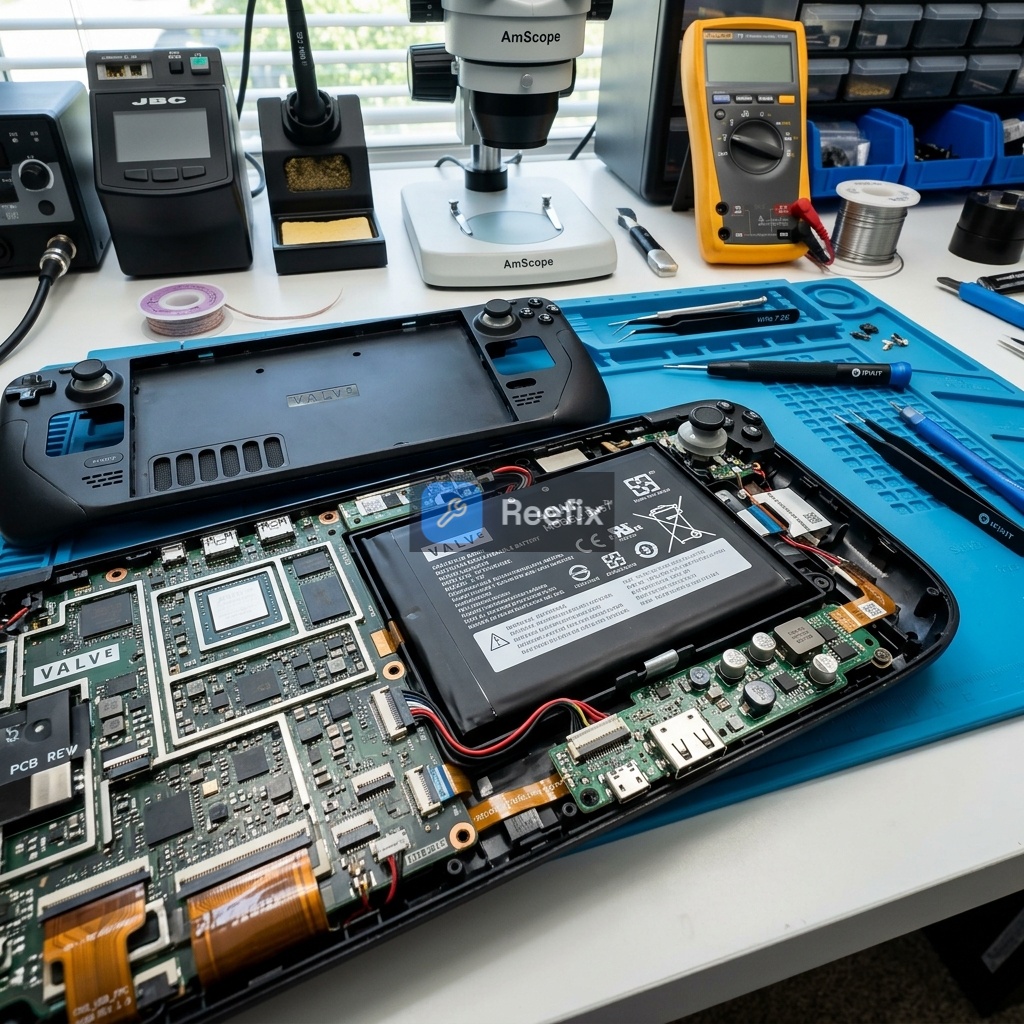
⚠️ AVVERTENZA DI SICUREZZA / RISCHIO INCENDIO. Questo dispositivo contiene batterie al litio. La foratura o piegatura impropria durante lo smontaggio può causare esplosioni o fiammate. L'intervento richiede precisione e si consiglia l'ausilio di un tecnico specializzato. ReeFix fornisce questa diagnosi ESCLUSIVAMENTE a scopo educativo e informativo.
STRUMENTI NECESSARI
Per una diagnosi accurata e un eventuale intervento, potresti aver bisogno di:
- Caricabatterie USB-C Power Delivery 45W per Steam Deck: Un alimentatore certificato e un cavo USB-C di qualità sono fondamentali per testare la negoziazione di ricarica. Caricabatterie USB-C Power Delivery 45W per Steam Deck
- Tester USB-C Power Meter: Utile per monitorare tensione e corrente assorbite, verificando se il dispositivo tenta di caricare a 15V. Tester USB-C Power Meter
- Kit cacciaviti di precisione iFixit: Per l'apertura del dispositivo in sicurezza, se si rende necessario l'intervento interno.
- Batteria di ricambio interna per Steam Deck LCD (40Wh): Solo se i test confermano un degrado irreversibile. Batteria di ricambio interna per Steam Deck LCD (40Wh)
FASE 1: Verifiche preliminari e reset software
Obiettivo: Escludere le cause più comuni, meno invasive e spesso risolvibili dall'utente, concentrandosi su alimentazione esterna e calibrazione software.
Causa 1: Problemi con caricabatterie o cavo USB-C (Probabilità: 20%)
- Segnali chiave: Il LED di ricarica non si accende affatto o lampeggia in modo anomalo; la console non si accende o si spegne subito se non collegata.
- Perché succede: Un caricabatterie non conforme (es. con potenza inferiore a 45W o senza Power Delivery) o un cavo danneggiato non permette la negoziazione dei 15V/3A necessari per la ricarica dello Steam Deck. Questo è un errore tipico dell'utente.
- Verifiche rapide:
- Prova un altro caricabatterie e cavo: Utilizza un alimentatore USB-C Power Delivery da almeno 45W e un cavo USB-C di buona qualità, preferibilmente originale o di marca affidabile. Assicurati che il cavo supporti il Power Delivery.
- Osserva il LED: Dopo aver collegato un caricabatterie noto funzionante, verifica il comportamento del LED accanto alla porta USB-C. Dovrebbe accendersi fisso (bianco o arancione a seconda dello stato). Se non si accende, o lampeggia, il problema persiste.
Causa 2: Disallineamento del firmware di gestione energetica o blocco del PMIC (Probabilità: 30%)
- Segnali chiave: La percentuale di carica rimane fissa (es. 0% o 99%) senza variare, oppure la console si spegne improvvisamente anche con percentuali indicate medio-alte. Non si accende se non collegata all'alimentatore.
- Perché succede: I dati di calibrazione del chip "gas gauge" (che monitora lo stato della batteria) possono corrompersi, specialmente dopo periodi di inattività prolungata o micro-sbalzi di tensione. Inoltre, il chip di gestione energetica (PMIC) può entrare in uno stato di blocco protettivo.
- Verifiche rapide:
- Reset hardware del controller di ricarica (Force PD / PMIC Reset):
- Spegni completamente lo Steam Deck e scollega il caricabatterie.
- Tieni premuti contemporaneamente il tasto Volume - (meno) e il tasto Accesso Rapido (...) (i tre puntini).
- Mentre li tieni premuti, premi una volta il tasto Power.
- Continua a tenere premuti Volume - e (...) per altri 5-10 secondi, poi rilasciali.
- Il LED di ricarica inizierà a lampeggiare (può richiedere fino a un minuto). Attendi che smetta prima di provare ad accendere la console.
- Reset del "gas gauge" via BIOS (Battery Storage Mode):
- Spegni completamente lo Steam Deck (scollegato dall'alimentatore).
- Tieni premuto il tasto Volume + e poi premi il tasto Power. Continua a tenere premuto Volume + finché non appare il menu del BIOS.
- Nel BIOS, naviga in "Setup Utility" e seleziona il menu "Power" sulla sinistra.
- Seleziona l'opzione "Battery Storage Mode" e conferma. La console si spegnerà (il LED lampeggerà 3 volte per confermare l'attivazione).
- Lascia la console scollegata per almeno 5-10 minuti.
- Ricollega l'alimentatore originale da 45W per svegliare la console dalla modalità di conservazione e prova ad accendere.
- Reset hardware del controller di ricarica (Force PD / PMIC Reset):
FASE 2: Analisi hardware interna e componenti critici
Obiettivo: Indagare problemi hardware che richiedono l'apertura del dispositivo, con maggiore probabilità di richiedere un ricambio o l'intervento di un tecnico.
Causa 3: Degrado chimico o sbilanciamento della batteria (Probabilità: 40%)
- Segnali chiave: Autonomia estremamente ridotta (pochi minuti), spegnimenti improvvisi sotto carico pesante anche con percentuali indicate medio-alte, l'indicatore di carica oscilla rapidamente.
- Perché succede: Con il tempo e i cicli di carica/scarica, la resistenza interna delle celle agli ioni di litio aumenta, riducendo la capacità effettiva e causando cadute di tensione sotto sforzo.
- Verifiche (per utente esperto o tecnico):
- Verifica "Battery Health" da SteamOS: Avvia lo Steam Deck in modalità desktop (tieni premuto il tasto Power e seleziona "Switch to Desktop"). Apri le impostazioni di sistema e cerca le informazioni sulla batteria. Controlla la "capacità massima residua" rispetto alla capacità originale (40Wh). Se è significativamente inferiore all'80%, la batteria è degradata.
- Costi: Una Batteria di ricambio interna per Steam Deck LCD (40Wh) costa circa €50-€90. L'intervento è di difficoltà alta per l'utente medio, data la necessità di rimuovere adesivi forti e il rischio di danneggiare la batteria o altri componenti.
- Note di sicurezza: La rimozione della batteria richiede cautela estrema. Utilizzare calore controllato e strumenti specifici per non forare o piegare il pacco celle, prevenendo rischi di incendio.
Causa 4: Danneggiamento fisico o dissaldatura della porta USB-C (Probabilità: 10%)
- Segnali chiave: La ricarica si attiva solo muovendo o inclinando il connettore del cavo, assenza totale di LED di ricarica, mancato rilevamento di periferiche esterne (es. dock) collegate.
- Perché succede: La porta USB-C è soggetta a stress meccanici. Micro-crepe nelle saldature dei pin di alimentazione (VBUS/GND) o comunicazione (CC1/CC2) possono impedire il corretto handshake del Power Delivery.
- Verifiche rapide:
- Ispezione visiva: Con una buona luce (e possibilmente una lente d'ingrandimento), ispeziona l'interno della porta USB-C. Cerca pin piegati, ossidazione, detriti o saldature visibilmente crepate attorno alla porta stessa.
- Test di stabilità: Con il caricabatterie collegato, prova a muovere delicatamente il connettore nella porta. Se la ricarica si attiva e disattiva a intermittenza, è un forte indicatore di un problema alla porta.
Molto spesso, infatti, il primo segnale di usura è una porta USB-C dello Steam Deck allentata o che 'balla' vistosamente quando si inserisce il cavo. Se noti questo gioco meccanico, evita di forzare il connettore per non strappare le piste di saldatura sottostanti sulla scheda madre.
- Output per tecnico: Un tecnico eseguirà un'ispezione al microscopio e test di continuità elettrica per verificare l'integrità dei pin e delle saldature sulla scheda madre. La riparazione richiede microsaldatura.
VERIFICA FINALE
Dopo aver eseguito le verifiche della FASE 1:
- Se il problema si risolve cambiando caricabatterie/cavo o eseguendo i reset del BIOS e del PMIC, il guasto era software o dovuto ad accessori non idonei.
- Se il problema persiste, si passa alla FASE 2. La probabilità più alta (40%) è che la batteria sia degradata. Se l'autonomia è molto bassa e la "Battery Health" è sotto l'80%, la sostituzione della batteria è la soluzione più probabile.
- Se la batteria sembra in salute ma la ricarica è assente o intermittente, anche dopo i reset, ispeziona attentamente la porta USB-C. Un danno fisico è il prossimo sospettato (10%).
- Un guasto fisico al chip di ricarica sulla scheda madre (PMIC bruciato, <5%) è raro e richiede attrezzatura diagnostica professionale (termocamera, multimetro) per essere confermato e riparato tramite microsaldatura, rendendo l'intervento complesso e costoso.
DECISIONE OPERATIVA: Se le verifiche della FASE 1 non risolvono e la "Battery Health" è bassa (<80%), procedi con la sostituzione della Batteria di ricambio interna per Steam Deck LCD (40Wh) o rivolgiti a un tecnico; se la porta USB-C è visibilmente danneggiata, rivolgiti a un tecnico; altrimenti, se il costo della riparazione della scheda madre supera la convenienza, valuta la sostituzione del dispositivo.
Perché lo Steam Deck LCD non carica e la batteria dura poco?
Le cause includono un caricabatterie difettoso, un glitch del firmware/PMIC o una batteria degradata. Una diagnosi accurata è fondamentale.
Come capire se il problema di ricarica dello Steam Deck è la batteria o il caricabatterie?
Usa un tester USB-C. Se lo Steam Deck non negozia i 15V, il problema risiede nell'alimentatore non idoneo o nel circuito di ricarica interno.
Quando è consigliabile rivolgersi a un tecnico per problemi di ricarica dello Steam Deck?
Rivolgiti a un tecnico se i reset software non funzionano, se la porta USB-C è danneggiata o se non hai esperienza nello smontaggio della batteria.
Questo report diagnostico è generato tramite un sistema di intelligenza artificiale (RAG) basato sull'aggregazione di dati online. La moderazione a cura di Luca Chia (Perito Elettronico) ne convalida la coerenza logica e la plausibilità tecnica rispetto ai sintomi descritti, confermando la correttezza del ragionamento diagnostico elaborato dall'AI, senza tuttavia costituire garanzia di risoluzione assoluta per la singola casistica.