
Steam Deck OLED schermo nero all'accensione: Diagnosi e Soluzioni
Generata da ReeFix AI · Fonti: documentazione e fonti tecniche specializzate (vedi sezione Fonti)
Revisione del 30/06/2026
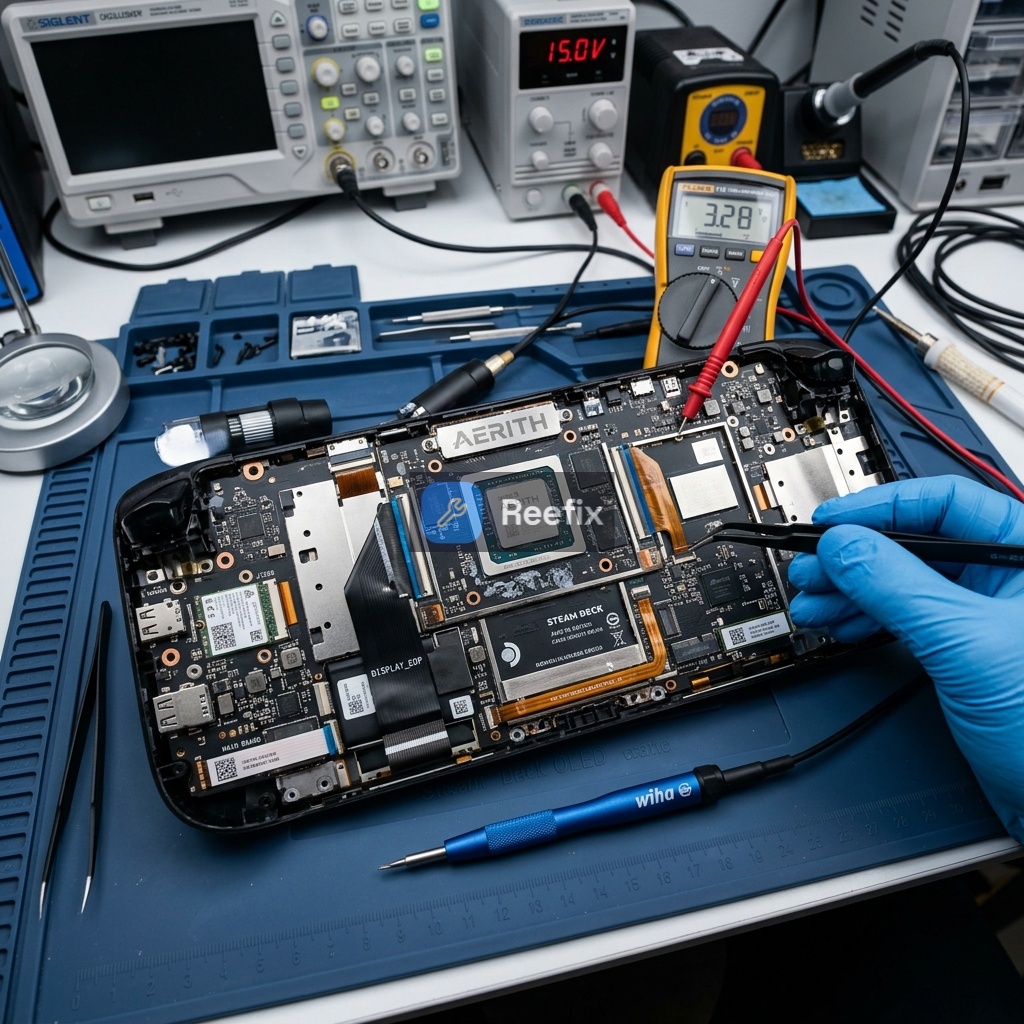
AVVERTENZA DI SICUREZZA / RISCHIO INCENDIO. Questo dispositivo contiene batterie al litio. La foratura o piegatura impropria durante lo smontaggio può causare esplosioni o fiammate. L'intervento richiede precisione e si consiglia l'ausilio di un tecnico specializzato. ReeFix fornisce questa diagnosi ESCLUSIVAMENTE a scopo educativo e informativo.
CHECKLIST TECNICA
OBIETTIVO: Identificare la causa dello schermo nero all'accensione dello Steam Deck OLED, specialmente dopo la modalità sleep.
- Verifica Display Esterno:
- Collega lo Steam Deck a un monitor esterno tramite un dock USB-C con DisplayPort Alt Mode.
- Scopo: Determinare se la GPU renderizza l'interfaccia di SteamOS o se il problema è isolato al pannello interno.
- Segnale chiave: Se il display esterno funziona, il problema è probabilmente software o legato al pannello/connettore interno.
- Reset Logico del Sistema:
- Hard Reset EC: Tieni premuto il pulsante di accensione per 15-20 secondi fino allo spegnimento completo e riaccendi.
- Reset BIOS/APU: Con dispositivo spento, tieni premuto
Volume Giù+ tasto d'azione rapida...+ tasto diAccensionefino a sentire un segnale acustico. Rilascia e attendi l'avvio. - Scopo: Risolvere blocchi del firmware o conflitti driver temporanei.
- Succede spesso quando: Il sistema si blocca in uno stato di sospensione anomalo, pur mostrando attività (ventola, aptica, audio).
- Ispezione Visiva Connettore FPC (se i reset non risolvono):
- AVVERTENZA: Scollegare sempre la batteria prima di qualsiasi ispezione interna.
- Rimuovi il guscio posteriore.
- Ispeziona visivamente il cavo a nastro flessibile (FPC) del display e il suo connettore sulla scheda madre. Cerca pin piegati, corrosione o un inserimento non perfetto.
- Scopo: Escludere un difetto fisico della connessione.
- Condizione limite: Sbalzi di temperatura o urti possono causare micro-interruzioni nel connettore.
RISULTATO ISPEZIONE
Decisione Rapida (entro 60 secondi):
-
Se il display esterno funziona (Verifica 1 OK) E il reset logico (Verifica 2) risolve il problema (probabilità 65%):
-
Riparazione fai-da-te: ALTAMENTE PROBABILE. Il problema è software.
- Costo: €0.
- Azione: Monitora il comportamento. Se si ripresenta, prova a cambiare il canale di aggiornamento di SteamOS (es. "Main" o "Developer") o reinstalla SteamOS tramite immagine di ripristino ufficiale. Non richiede strumenti specifici oltre a una chiavetta USB per l'immagine di ripristino.
-
Se il display esterno funziona (Verifica 1 OK) MA il reset logico (Verifica 2) NON risolve il problema (probabilità 10-20%):
-
Riparazione fai-da-te (se esperto) o Rivolgersi a un tecnico: PROBABILE.
- Costo stimato: Basso-Medio (€10-50 per pulizia/reinserimento FPC, €80-150 per sostituzione cavo FPC o diagnosi approfondita).
- Azione:
- Fai-da-te (se hai la giusta manualità): Ispezione e pulizia dei contatti FPC con alcool isopropilico. Assicurati che il cavo sia inserito correttamente e saldamente. Strumenti necessari: Kit cacciaviti di precisione iFixit Pro Tech Toolkit, Plettri di apertura in plastica iFixit, Braccialetto antistatico ESD.
- Tecnico: Richiede verifica della sequenza di alimentazione (power sequencing) del Display PMIC o la misurazione delle tensioni sul connettore FPC. Questo suggerisce un problema hardware più specifico al display o alla sua gestione energetica (probabilità 20%).
-
Se il display esterno NON funziona (Verifica 1 FALLISCE) O lo schermo è permanentemente nero in qualsiasi condizione (probabilità 5%):
-
Rivolgersi a un tecnico o Sostituire il dispositivo: ALTA PROBABILITÀ.
- Costo stimato: Alto (€200-350+).
- Azione: Il guasto è probabilmente fisico e grave (pannello OLED difettoso, Display PMIC integrato nello schermo, o guasto all'APU/scheda madre).
- Un tecnico può testare con un Schermo OLED di ricambio per Steam Deck OLED. Se la sostituzione del pannello non risolve, il problema è sulla scheda madre (APU o PMIC principale). In tal caso, la riparazione potrebbe essere antieconomica rispetto al costo di un nuovo dispositivo.
Output per tecnico: Il dispositivo presenta uno schermo nero all'accensione, specialmente da sleep. Ventola, aptica e audio operativi. Si richiede verifica del power sequencing del Display PMIC, integrità del connettore FPC e test con pannello OLED di prova.
Perché lo Steam Deck OLED ha lo schermo nero all'accensione?
Può dipendere da un blocco del firmware dopo la modalità sleep, da un cavo FPC scollegato o da un guasto hardware al pannello OLED.
Come capisco se lo schermo nero dello Steam Deck OLED è un problema software?
Collegalo a un monitor esterno: se vedi l'immagine, il problema è software o limitato al display interno, non alla scheda madre.
Quando serve un tecnico per lo schermo nero dello Steam Deck OLED?
Se i reset dei tasti non funzionano e lo schermo esterno rimane nero, serve un tecnico per verificare la scheda madre o sostituire il display.
Questo report diagnostico è generato tramite un sistema di intelligenza artificiale (RAG) basato sull'aggregazione di dati online. La moderazione a cura di Luca Chia (Perito Elettronico) ne convalida la coerenza logica e la plausibilità tecnica rispetto ai sintomi descritti, confermando la correttezza del ragionamento diagnostico elaborato dall'AI, senza tuttavia costituire garanzia di risoluzione assoluta per la singola casistica.