
Ayaneo Flip DS segundo ecrã preto: Diagnóstico e Soluções
Gerada pela ReeFix AI · Fontes: documentação e fontes técnicas especializadas (ver seção Fontes)
Revisão de 04/07/2026
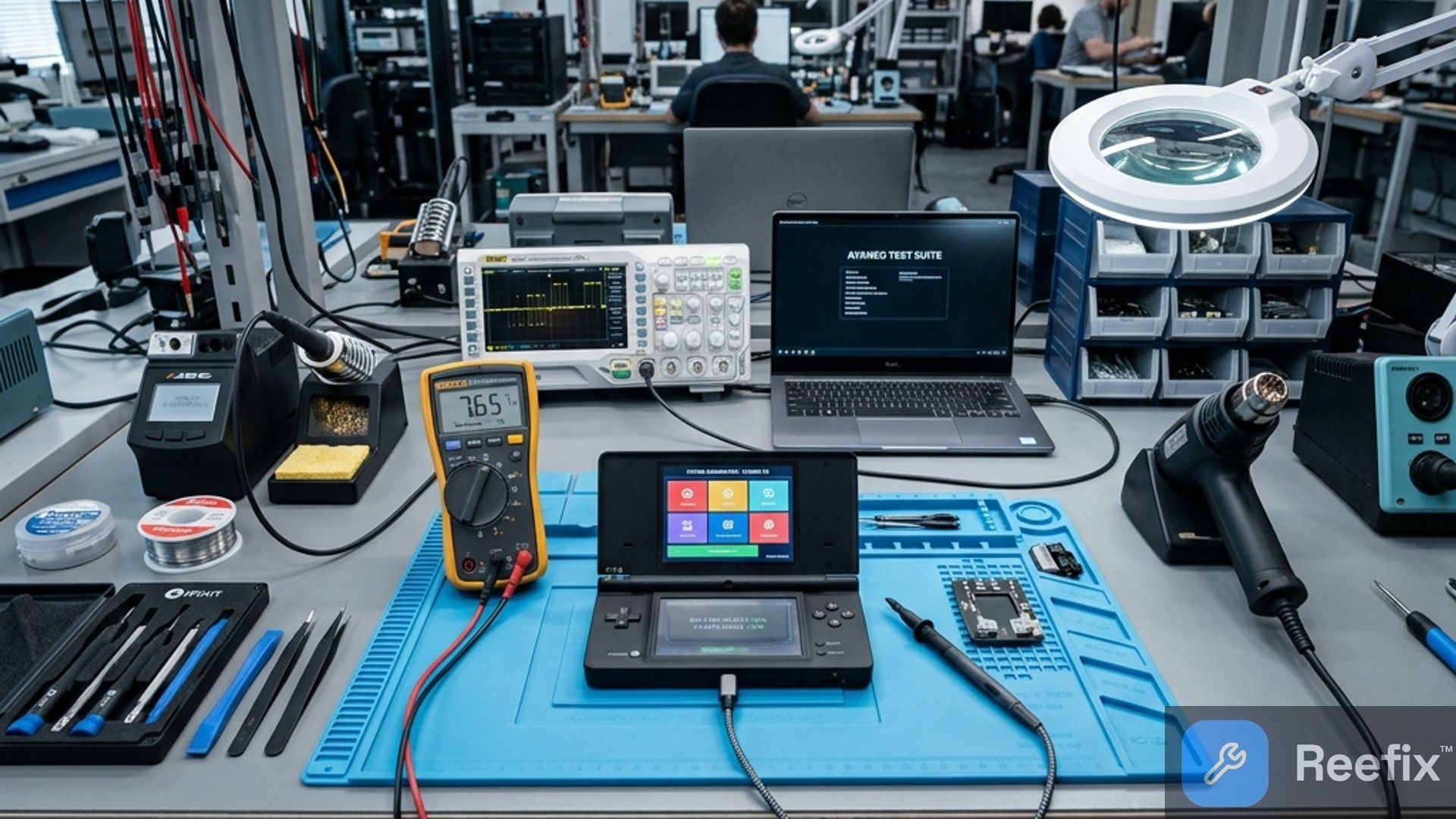
⚠️ AVISO DE SEGURANÇA / RISCO DE INCÊNDIO. Este dispositivo contém baterias de lítio. A perfuração ou dobragem inadequada durante a desmontagem pode causar explosões ou chamas. A intervenção requer precisão e recomenda-se a ajuda de um técnico especializado. A ReeFix fornece este diagnóstico EXCLUSIVAMENTE para fins educativos e informativos.
ERRO TÍPICO
O seu Ayaneo Flip DS apresenta o ecrã secundário de 3.5 polegadas completamente preto, sem qualquer retroiluminação ou sinal de vídeo. O sistema operativo Windows 11 não o deteta como monitor adicional, e o painel não responde ao toque. Este problema é comum em dispositivos "flip" devido à sua arquitetura.
Causas e Probabilidades:
- Dano ou desconexão do cabo flat FPC (50%): Esta é a causa mais provável. O cabo flexível (FPC) que transporta sinais de vídeo e alimentação através da dobradiça está constantemente sujeito a stress mecânico. O desgaste, uma dobra anómala ou uma microfratura podem interromper o fluxo de dados ou a alimentação.
- Sinais chave: Ecrã completamente desligado, nenhuma reação ao toque, o sistema não deteta o ecrã. Frequentemente manifesta-se após quedas, impactos ou uso prolongado com aberturas e fechos frequentes do dispositivo.
- Conflito de drivers / Bug de software AYASpace ou Windows (30%): O software de gestão AYASpace ou drivers gráficos AMD corrompidos podem impedir a inicialização do ecrã. O Windows 11 pode não conseguir estabelecer a comunicação correta.
- Sinais chave: O ecrã por vezes mostra um breve flash ao iniciar, ou é detetado intermitentemente no "Gestor de Dispositivos" (ex. como "Monitor genérico não Plug and Play" com código de erro 43). O problema pode ter aparecido após uma atualização do sistema ou dos drivers.
- Falha no circuito de alimentação na placa-mãe (PMIC / Fusível SMD) (15%): Um curto-circuito localizado ou uma falha num componente de gestão de energia (PMIC - Power Management IC) ou num pequeno fusível SMD na placa-mãe pode interromper o fornecimento de tensão ao ecrã secundário.
- Sinais chave: O cabo flat parece intacto e o software está configurado corretamente, mas não há tensão (0V) nos pinos de alimentação do conector do ecrã. Requer instrumentação específica para verificação.
- Defeito intrínseco do painel LCD (5%): Uma quebra física interna do próprio ecrã ou uma falha no seu controlador integrado é menos comum, mas possível.
- Sinais chave: Todas as outras verificações (cabo, software, alimentação) resultam positivas, apontando para um problema direto do painel.
COMO CORRIGIR
Para diagnosticar e resolver o problema, siga estes passos por ordem de probabilidade e complexidade:
- Verificação de Software (Alta prioridade - 30%):
- Reinstalação de drivers e AYASpace: Desinstale completamente o software AYASpace e os drivers gráficos AMD Adrenalin (pode usar uma ferramenta como DDU - Display Driver Uninstaller para uma limpeza profunda). Reinstale os drivers OEM fornecidos pela Ayaneo e a última versão do AYASpace.
- Teste em modo de segurança ou com OS externo: Inicie o dispositivo em modo de segurança do Windows ou a partir de um ambiente operativo live externo (ex. WinPE, Linux em USB). Se o ecrã ligar nestas condições, o problema é quase certamente de software.
- Custo: Baixo (apenas tempo).
- Dificuldade: Baixa-Média, se tiver familiaridade com a gestão de drivers.
- Inspeção Visual do Cabo Flat FPC (Média prioridade - 50%):
- AVISO: Esta operação requer a desmontagem do dispositivo e comporta um risco elevado de danificar componentes delicados, em particular a bateria de lítio. Aconselha-se vivamente a recorrer a um técnico especializado.
- Se decidir prosseguir, desligue sempre a bateria. Remova a tampa traseira e inspecione cuidadosamente o cabo flat flexível (FPC) que liga o ecrã secundário à placa-mãe. Verifique a zona da dobradiça para sinais de dobras anómalas, lacerações ou desconexões do conector.
Se notar que, ao mover delicadamente o ecrã, o display acende por um instante ou o ecrã tátil responde intermitentemente, o cabo está certamente danificado. Nestes casos, a substituição do flat FPC é a única solução definitiva para restaurar o sinal de vídeo e a alimentação corretos.
Se notar que o ecrã pisca ou desliga completamente quando inclina a tampa, o problema reside quase certamente na dobradiça. Muitos utilizadores em fóruns técnicos relatam que o cabo flat tende a desgastar-se ou a desconectar-se internamente precisamente devido ao movimento contínuo de abertura.
- Ferramentas Necessárias:
* Kit de chaves de precisão iFixit no eBay
* Fita Kapton isolante térmica no eBay (para proteger os componentes)
- Custo da Peça: €15–€40 (para um cabo flat de substituição, se disponível).
- Custo da Mão de Obra (técnico): €60–€120.
- Dificuldade: Alta para o utilizador médio, dada a complexidade do dispositivo e os riscos.
- Verificação do Circuito de Alimentação (Baixa prioridade - 15%):
- Este passo é exclusivamente para um técnico qualificado. Requer um multímetro digital de alta precisão e conhecimentos em microeletrónica. O técnico medirá as tensões de alimentação lógica (ex. 3.3V) e de retroiluminação (VLED) nos pinos do conector FPC e nos componentes adjacentes na placa-mãe. Será verificada também a integridade de eventuais micro-fusíveis SMD.
- Ferramentas Necessárias:
* Multímetro digital profissional no eBay
* Estação de solda a ar quente no eBay (para eventuais reparações)
- Custo da Peça: Variável, de poucos euros (fusível) a €40+ (PMIC, se disponível).
- Custo da Mão de Obra (técnico): €80–€150.
- Dificuldade: Extrema (reservado a profissionais).
- Substituição do Painel LCD (Baixa prioridade - 5%):
- Se todas as outras verificações (software, cabo flat, alimentação) não tiverem dado resultado positivo, o próprio painel LCD de 3.5 polegadas pode estar avariado ou danificado internamente. Será necessário substituir todo o bloco do ecrã secundário.
- Custo da Peça: €50–€90 (se disponível através de canais oficiais Ayaneo ou revendedores especializados).
- Custo da Mão de Obra (técnico): €60–€120.
- Dificuldade: Alta.
CONCLUSÃO E CONSELHOS OPERACIONAIS
Se o segundo ecrã do seu Ayaneo Flip DS permanecer preto, aconselhamos a proceder da seguinte forma:
- Execute primeiro os testes de software: A reinstalação limpa dos drivers gráficos AMD e do AYASpace resolve cerca de 30% dos casos e é uma operação segura que pode fazer autonomamente a custo zero.
- Avalie a reparação de hardware: Se o problema persistir, a causa é quase certamente física (cabo flat FPC desgastado ou danificado em 50% dos casos). Tratando-se de uma consola de gama alta com valor comercial elevado, a reparação é altamente aconselhada e economicamente vantajosa em comparação com a compra de um novo dispositivo.
- Confie num profissional: Devido à complexidade da montagem interna e à presença de uma bateria de lítio (com o risco associado de curto-circuito ou incêndio), desaconselhamos vivamente o "faça você mesmo" para intervenções de hardware. Um técnico especializado poderá substituir o cabo flat ou reparar a placa-mãe em total segurança.
Por que o ecrã secundário do Ayaneo Flip DS está preto e não funciona?
A causa mais provável é o cabo flat FPC danificado ou desconectado devido ao stress mecânico na dobradiça. Conflitos de drivers ou software AYASpace também são possíveis.
Como saber se o problema do ecrã preto é do cabo flat ou software?
Se o ecrã estiver completamente desligado, sem toque e não detetado pelo sistema, é provável que seja o cabo. Problemas de software podem ter sintomas mais intermitentes ou após atualizações.
Quando devo procurar um técnico para o ecrã secundário do Ayaneo Flip DS?
Recomenda-se a ajuda de um técnico especializado, especialmente devido ao risco de explosão/incêndio das baterias de lítio durante a desmontagem. A intervenção requer precisão.
Este relatório de diagnóstico é gerado por um sistema de inteligência artificial (RAG) baseado na agregação de dados online. Nenhuma publicação é automatizada: a rigorosa moderação em várias etapas por Luca Chia (Especialista em Eletrônica) valida a sua coerência lógica e plausibilidade técnica em relação aos sintomas descritos, confirmando a correção do raciocínio diagnóstico da IA, sem contudo constituir uma garantia de resolução absoluta para casos individuais.